

Darwinの画面操作
正しいインスタンスにサインインする
Section titled “正しいインスタンスにサインインする”メールアドレスとパスワードでサインインします。アカウントが複数のDarwinインスタンスに所属している場合は、作業するインスタンスを選択します。
インスタンスごとに、プロジェクト、カタログ、ユーザー、記録は別々に管理されます。何かを作成・更新する前に、インスタンスを確認してください。
所属しているインスタンスが1つだけの場合は、そのままアプリケーションに移動します。
アプリケーションの画面構成
Section titled “アプリケーションの画面構成”サイドバーは、アプリケーション内のどこからでも使えます。主な作業領域が次のようにまとまっています。
- Ask Darwin(上部):対話型のアシスタントを開きます。
- スタート:新規依頼、支援付きのモジュール作成、ファイル、単体で使うビューアー。
- 業務:作業依頼、プロジェクト、入札、タスク、原価管理、記録されたアクティビティ、顧客、サプライヤー。
- カタログ:再利用するモジュールと、見積を支える材料・労務・経費・単価のデータ。
- 設定:基礎データと管理者向けの設定。
モバイル端末では、同じナビゲーションが折りたたみ式のメニューで開きます。
Quantos では、プロジェクトを選ぶ前にモデルや図面を確認し、個人の下書きとして明示的に保存できます。保存した下書きは後からプロジェクトにひも付けられるので、作業をやり直す必要はありません。QTOセッションの使い方を参照してください。
インスタンスで有効になっている場合、Ask Darwin の会話は表示中のプロジェクトや見積にひも付きます。根拠付きの回答や作業依頼の下書きも、人による確認が必要です。Darwin AIアシスタントを参照してください。
仕事をすばやく見つける
Section titled “仕事をすばやく見つける”全体検索を使うと、アプリケーションのどこからでも、プロジェクト、顧客、サプライヤー、モジュールなどの記録を探せます。検索は記録に移動するためのもので、検索そのものがデータを変更することはありません。
サイドバーの タスク には、対応が必要な仕事があるとバッジが表示されます。開いてタスクの対象を確認し、ひも付いた依頼、プロジェクト、見積で作業を続けます。
自分の対応を待っているプロジェクトはプロジェクト一覧の「自分の作業」で、対応が必要な依頼は作業依頼の「受信箱」で確認できます。すべてのステータスを自分のタスクとして扱うより、こうした保存済みのビューと件数を使うほうが役立ちます。
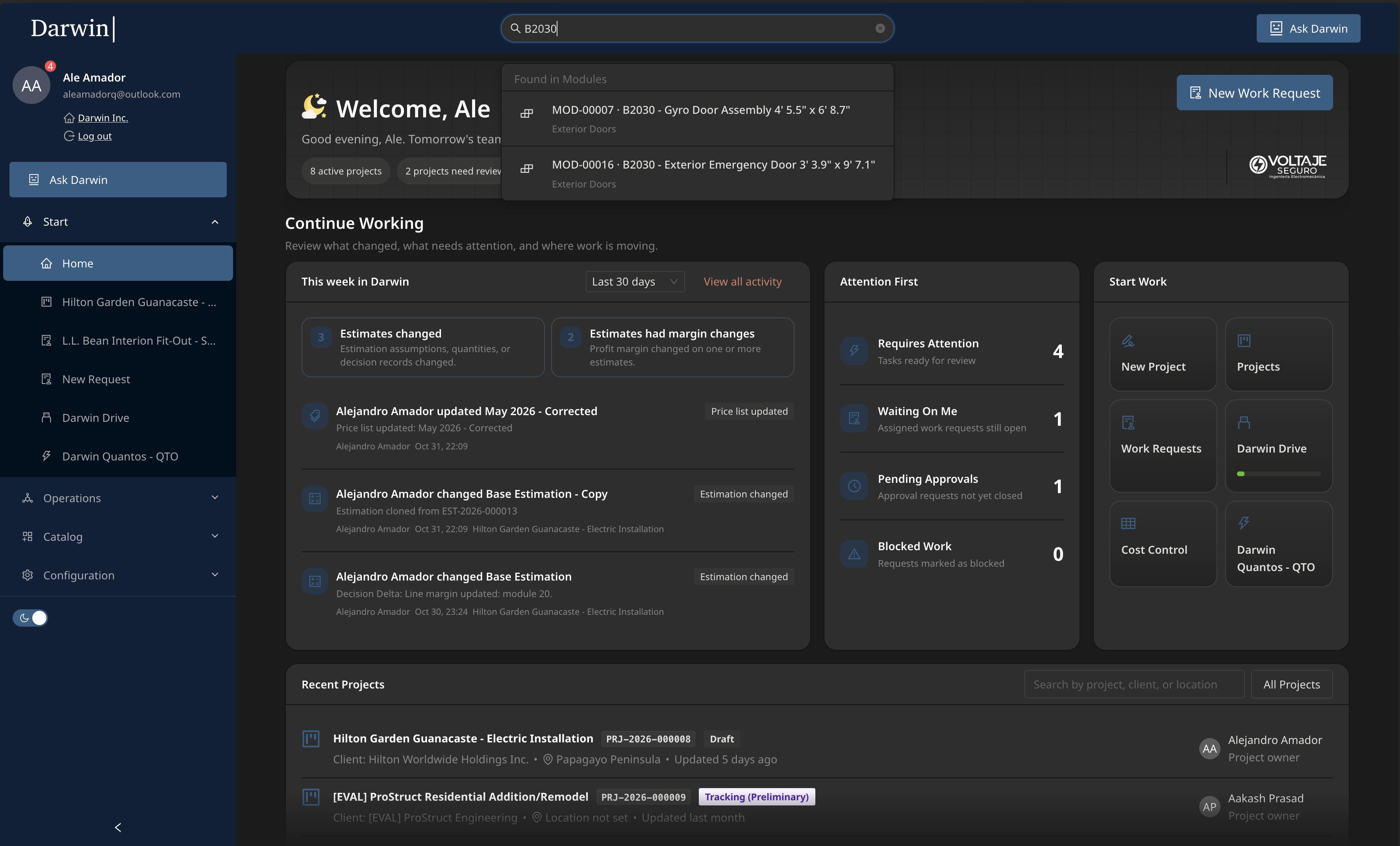
ホームの画像では B2030 を検索し、Found in Modules にコード、名前、分類付きの2件が表示されています。確認したい記録を選びます。Attention First は対応するタスク、担当の依頼、承認待ち、停止中の仕事を分けて示します。Continue Working は最近の変更です。選択中の期間も確認してください。Start Work は主な作業の入口、Recent Projects は以前の仕事に戻る一覧です。
このガイドの画像は英語表示です。操作を見つけやすいよう英語の名前も記載しています。実際の画面のラベルは選択した言語に従います。
作業環境の設定
Section titled “作業環境の設定”テーマの切り替えで、ライト表示とダーク表示を選べます。この設定は次回以降も保持されます。
作業を終えたら、特に共用の端末では ログアウト を使ってください。