

見積の作成
建設工事の見積は、誰かが確定する前に仕事に価格を付けるものです。図面から拾った数量に、材料・労務・経費の単価を掛け、間接費と利益を加えます。Darwinでは、その 見積 を空の表計算ファイルではなく、再利用できるモジュールから作ります。
Darwinの 見積 には、すべてがまとまっています。 モジュール、材料、労務、経費、数量(IFC、2D、または手入力)、単価表、プロジェクトの設定です。
チームがレビューしたモジュールから始め、このプロジェクトの数量とレビュー済みの単価を加えます。再利用する組み立て方に頼る前に、工事範囲と前提条件を確認してください。まだモジュールがない場合は、この練習の前に最初のモジュールを作成してください。
この章では、次の内容を説明します。
- 見積の入れ物を作成する
- 見積に含められる明細の種類を理解する
- 数量を確認する
- それぞれの利益率を持つセクションに見積を整理する
- 原価の集計を作成する
- 改訂を扱う
始める前に、プロジェクト、通貨、単価表、配送拠点を確認します。編集できる改訂と、根拠を説明できる数量が必要です。この練習では手入力の数量で十分です。BIMと図面は任意です。
1. 見積を作成する
Section titled “1. 見積を作成する”見積を作成するには、次のようにします。
- プロジェクト を開きます。
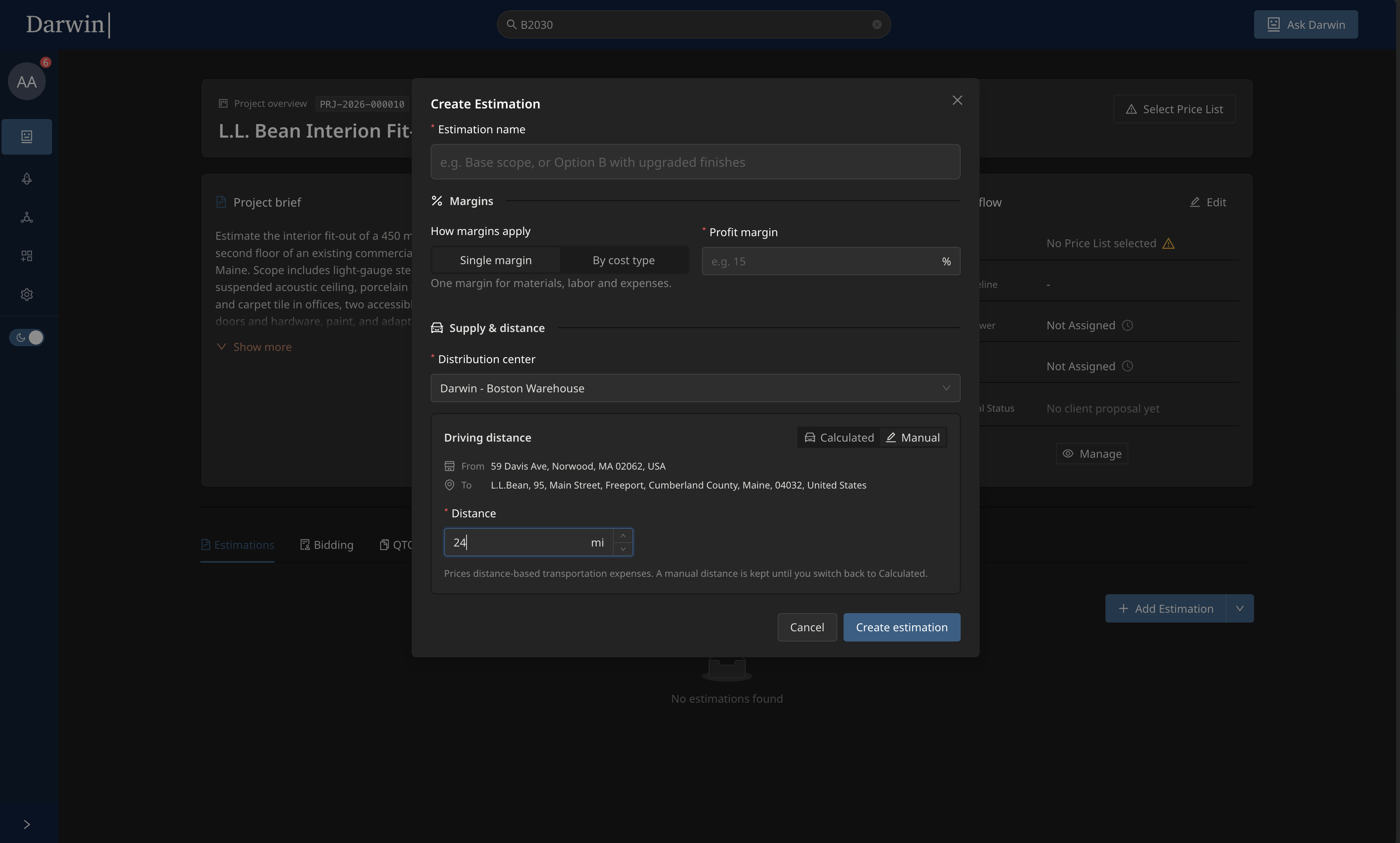
- 見積 で Add Estimation を選び、見積作成のダイアログを開きます。
- 名前を付け、配送拠点を選びます。
- 確定する前に、既定の利益率と距離を確認します。
見積の詳細 ページに移動します。すべての数量、モジュール、原価の考え方がまとまるワークスペースです。
各見積には、配送拠点からプロジェクトまでの走行距離が1つ保存されます。これが、見積の距離にもとづく運搬費(kmあたりの単価 × 距離)の基準になります。既定では配送拠点からの経路をDarwinが計算し、見積のヘッダーを保存するたびに再計算します。代わりに手入力の距離を入れることもでき、計算に戻すまでその値が保たれます。作成・編集のダイアログでは、保存する前に計算した経路を確認でき、必要なら上書きできます。運搬費単価を参照してください。
2. 見積に含まれるもの
Section titled “2. 見積に含まれるもの”見積では、次の種類の明細を組み合わせられます。
| 明細の種類 | 内容 | 使う場面 |
|---|---|---|
| モジュール | 材料、労務、経費を1つの組み立て方としてまとめた、再利用できる単価内訳(例:「鉄筋コンクリートスラブ 15cm」) | 御社が以前に見積もったことのある、繰り返し使う施工の考え方 |
| 複合モジュール | 決まった数量のモジュールの組み合わせ。構成要素は親のセクションに従います | 見積にすでにある組み合わせの内訳を確認するとき |
| 単独の材料・労務・経費 | 親のモジュールを持たないカタログの項目 | 再利用する組み立て方の外にある費用を個別に計上するとき |
モジュールと複合モジュールは、再利用できる原価のDNAをプロジェクトに持ち込みます。単独の資源は、残りの仕事を個別に計上します。各明細は直接費にも間接費にもできます。単独であることは、間接費であることを意味しません。
新しい明細には、見積に固定された単価の基準が使われます。直接の仕事はセクションに整理し、間接の仕事はセクションの外に置いたままにできます。
3. 明細を追加する
Section titled “3. 明細を追加する”見積の詳細 ページから、次の操作ができます。
- モジュールを追加する — モジュールのカタログを検索して明細として追加します。モジュールに含まれる材料、労務、経費が、モジュールで定義した数量(歩掛)のまま自動で追加されます。
- 既存の複合モジュールは、その構成から内訳を確認できます。現在のツールバーには、複合モジュールを追加する選択欄はありません。
- 材料、労務、経費を直接追加する — モジュールを使わずに、カタログの項目を単独の明細として見積に直接追加します。
Scope costs では、Add from catalog にコードや名前を入力してEnterで追加するか、Browse catalog で探します。Blank line は後で入力する空のモジュール・材料・労務・経費の明細を追加します。見積全体を支える費用は Itemized indirects に入れます。
画像は窓とドアの一部の工事を使った操作例で、プロジェクトの内装工事全体を見積もったものではありません。練習用と明示したプロジェクトで試し、実際の見積には御社がレビューしたモジュールと必要な工事範囲を使ってください。
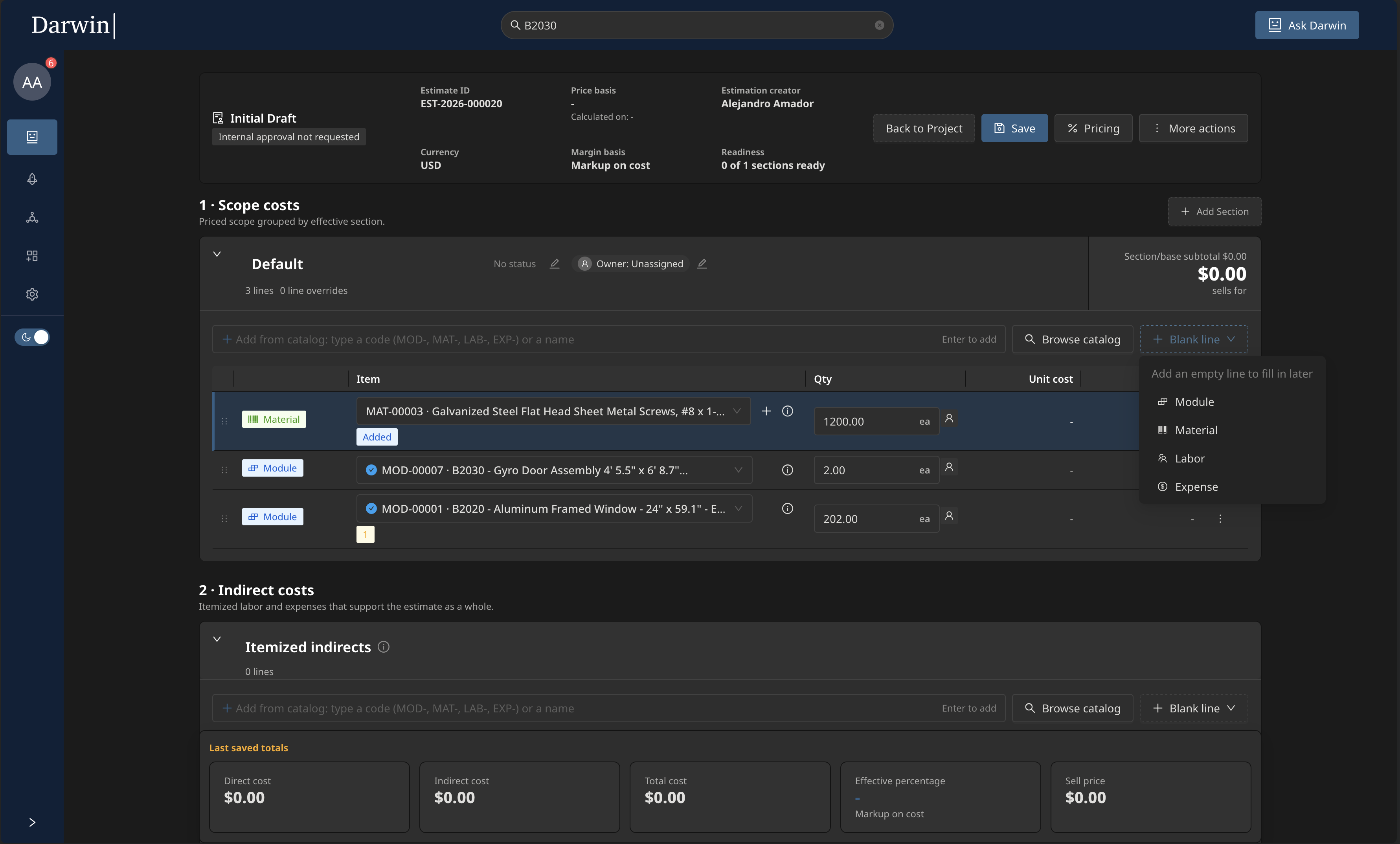
画像では項目と数量が選ばれていますが、単価は —、Last saved totals は$0.00です。保留中の明細を保存して計算結果を確認します。この表示は、項目が無料であるという意味ではありません。
レビュー済みのIFC・2Dマッピングから見積を作成または適用すると、数量がモジュールや直接の材料明細に入ります。アップロードやマッピングだけでは追加されません。適用後に同じ明細を手で重ねて追加しないでください。
4. 数量を入力・編集する
Section titled “4. 数量を入力・編集する”IFCのマッピングや2DのQTOを使った場合
Section titled “IFCのマッピングや2DのQTOを使った場合”数量は、マッピングしてレビューした測定値から見積を作成または適用した後に表示されます。ファイルをアップロードしただけでは追加されません。
必要に応じて、数量を調整したり上書きしたりできます。Darwinは、モデルや図面よりも担当者の判断を優先します。
手入力で見積もる場合
Section titled “手入力で見積もる場合”数量を直接入力できます。
- 明細を選びます(モジュール、複合モジュール、または材料・労務・経費の直接の項目)。
- 数量を入力します。
- 値が、選んだ項目の単位に合っていることを確認します。
手入力、IFC、2Dからの数量は、明細の種類が違っても同じ見積の中で共存できます。
モデルプランの数量拾いは、IFCの要素のマッピングと並べて反映できます。各明細の採用した出所と、重複の理由を確認してください。セッションを適用し直すと、そのセッションによる以前の数量だけが置き換わり、ほかの出所や手での調整は保たれます。QTOセッションの使い方を参照してください。
5. 原価の内訳を確認する
Section titled “5. 原価の内訳を確認する”モジュールの行をクリックすると、原価の構造が展開されます。含まれる材料、労務、経費が、数量 × 単価、または工数 × 労務単価として表示されます。材料・労務・経費の直接の明細では、モジュールに包まれていないため、同じ内訳がその明細だけの1段階で表示されます。
単価は計算された結果です。プロジェクトの単価は価格確認で扱います。資源のドロワーは共通のカタログを編集します。合計を確認する前に、保留中の明細と数量を保存してください。すぐに保存される変更については、工事範囲と利益率の編集を参照してください。
モジュールに固定費がある場合は、実効 タグをクリックすると、原価と売価それぞれについて、固定費、変動単価、変動費の小計、合計、実効単価が表示されます。固定費と変動費を足すと合計に一致します。固定の金額が異なる数量に配分されるため、数量を変えると、変動単価が変わらなくても実効単価が動くことがあります。数量がゼロのときは、単価は — と表示されます。数量の編集を保存するまでは、最後に保存した内訳が表示されたままです。
通常の保存では、既存の単価とモジュールの構成を保ち、保存済みの入力で合計を再計算します。新しい明細には、見積に固定された単価の基準が使われます。単価や構成を更新するには、明示的に 再計算 を実行し、確認内容と変更前後の結果(経費の計上方法の変更を含む)を確認します。最初の計算では、何を解決したかも報告されます。単価表を参照してください。
有効な実行予算になった改訂と、置き換えられた承認済みの改訂では、明細と利益率の編集画面は読み取り専用です。完了したプロジェクトでは、その状態がすべての改訂に適用されます。承認済みの仕事を変更するには、後の改訂を作成するか開きます。
6. 見積をセクションに整理する
Section titled “6. 見積をセクションに整理する”実際のプロジェクトで、利益率が一律であることはまれです。外構、躯体、仕上げは、リスクも取引条件も異なることがよくあります。見積のセクション を使うと、明細(モジュール、複合モジュール、材料、労務、経費)を名前の付いた区分にまとめ、原価の種類(材料、労務、経費。外注は経費の利益率で処理)ごとにそれぞれの利益率を設定できます。
新しい見積は、既定のセクションを1つ持った状態で始まります。間接の仕事はセクションの外に置いたままにできます。見積を整理するには、次のようにします。
- 見積の詳細 でセクションを開きます。
- 工種、工程の段階、作業パッケージを反映したセクションを作成します(例:「外構」「躯体」「仕上げ」)。
- 価格設定(画像の Pricing)を開き、既定値と、セクションや明細ごとの上書きを確認します。
- 明細を適切なセクションに移すか、セクションの明細をまとめて別のセクションに割り当て直します。
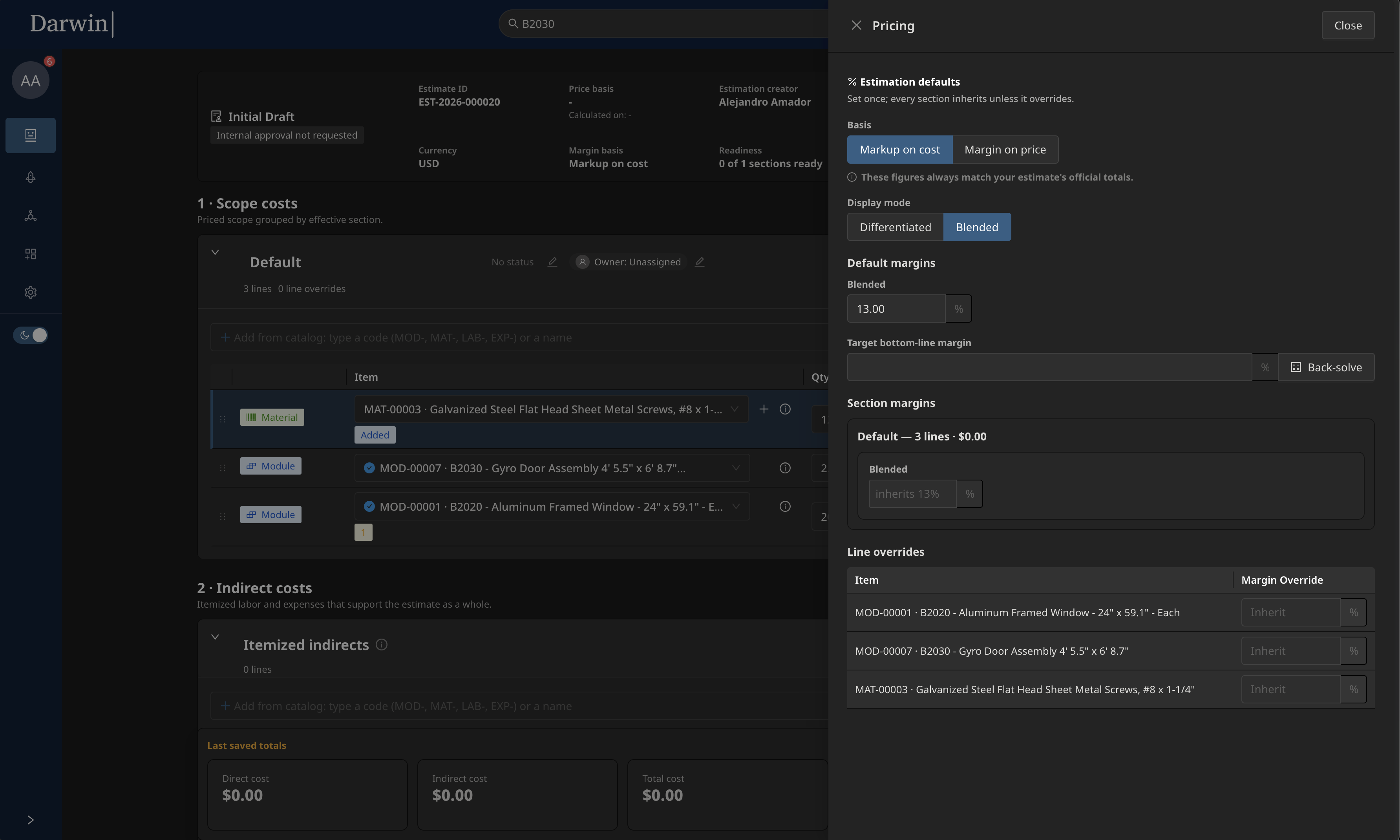
空欄は1つ上の階層の値を引き継ぎ、ゼロは0%を適用します。選んだ基準を確認してください。原価100に対して、原価加算方式の20%では120になり、売価基準方式の20%では125になります。「区分別」と「一括」を切り替えても値は保たれますが、一括の入力を編集すると、その階層の3つの原価の種類がすべて変わります。
画像は Markup on cost、Blended、既定値13%の設定です。Defaultセクションは Inherits 13%、各明細は Inherit と表示され、個別の率は入力されていません。これらの設定は確定時に保存されます。保留中の明細と数量には引き続き Save が必要です。
詳しい決まりは、見積のセクションと工事範囲と利益率の編集を参照してください。セクションを準備完了にするのは準備の記録であり、承認ではありません。
7. 見積の概要
Section titled “7. 見積の概要”概要 タブをクリックすると、次の内容が表示されます。
- 材料費の合計
- 労務費の合計
- 経費の合計
- 利益を加える前の原価
- 適用した利益率と売価
資源の種類別の合計と、直接費・間接費別の合計は、原価の2つの内訳です。両者を足し合わせないでください。表示された税と取扱費は、すでに含まれています。数値の確認方法は、見積サマリーの読み方を参照してください。
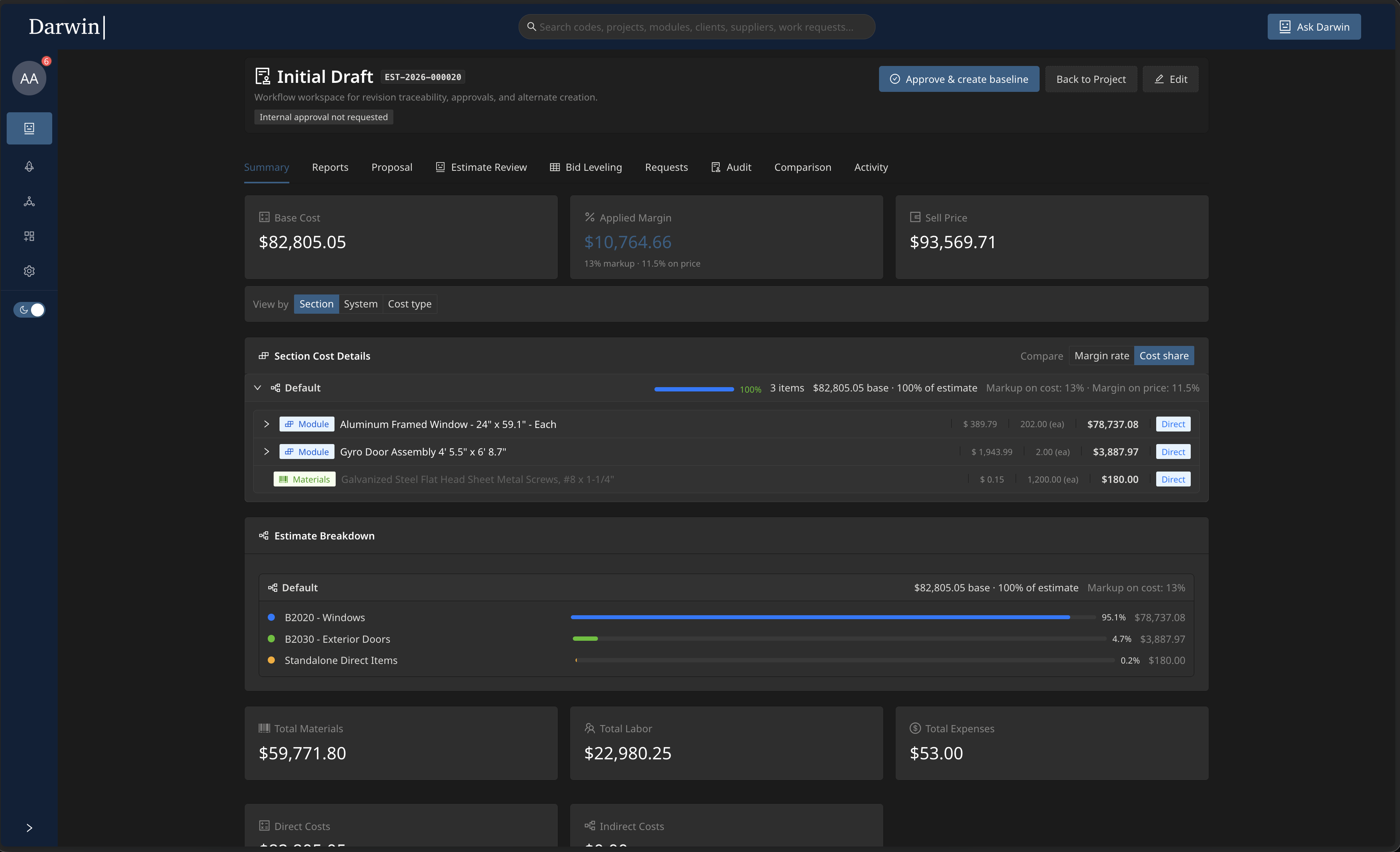
数量が保存されていること、単価の基準が意図どおりであること、売価の根拠を説明できることを確認します。ワークスペースからはレポートと改訂の比較を開けます。編集には「詳細」を、単価の更新には価格確認を使います。
この例は 原価$82,805.05 + 利益額$10,764.66 = 売価$93,569.71 です。13% markup · 11.5% on price は同じ利益額を原価と売価それぞれに対する率で示しています。Section / System / Cost type は内訳の表示、Margin rate / Cost share は棒の比較方法を変えます。単価や承認時の原価管理の区分は変わりません。
8. 見積を改訂する
Section titled “8. 見積を改訂する”見積は変わっていきます。Darwinは、次のような改訂のワークフローに対応しています。
- 以前の見積をもとに新しい見積を作成する
- 単価表を更新する
- 新しいマッピング(IFCまたは2D)にもとづいて原価を再計算する
- モジュール、直接の明細、数量を調整する
改訂によって、履歴をそのまま残しながら、次の検討のためのきれいなワークスペースを使えます。
追跡できるよう、プロジェクトにはすべての版が保存されます。
9. IFCや2D図面が不要な場合
Section titled “9. IFCや2D図面が不要な場合”次の方法で、完全な見積を手入力で作れます。
- モジュール、または単独の材料・労務・経費の明細を追加する
- 数量を入力する
- 単価表を適用する
DarwinはBIMや2D図面を必須としません。あるときに作業を速めるだけです。
10. 次の手順
Section titled “10. 次の手順”見積を作成したら、最後の重要な手順は、単価が最新であることを確かめることです。
➡️ 単価と為替レートの確認