

要素をモジュールにマッピングする
マッピングは、Darwinで設計と原価が出会う場面です。 IFCモデルや2D図面を取り込んだら、次はどの原価モジュールが、どの建物の要素や数量拾いに対応するかをDarwinに指定します。
これによって、次の橋渡しができます。
- 形状 → 数量 → 原価の考え方
マッピングすると、Darwinはモデルから抽出した数量と割り当てたモジュールにもとづいて、原価を自動で計算できます。
1. マッピングが本当に意味すること
Section titled “1. マッピングが本当に意味すること”従来の見積では、図面やモデルを見て部材(たとえばコンクリートの壁)を見つけ、その原価を手で計算します。
Darwinでは、この作業が構造化されます。
- IFCの要素や要素のグループ、または2D図面の数量を特定します。
- その要素をどう施工するかを表す モジュール を割り当てます。
- Darwinは次のものを使って原価を自動で計算します。
- モジュールの施工の考え方(歩掛と構成)
- 数量(IFC、2Dの数量拾い、または手入力)
- 単価表
マッピングは自動の当て推量ではありません。積算担当者の判断を保ったまま行う、管理された分類です。
2. 要素をマッピングする方法
Section titled “2. 要素をマッピングする方法”マッピングを始めるには、次のようにします。
- プロジェクト を開きます。
- 作業するプロジェクトの QTOセッション に移動します。
- 2Dセッションでは、数量拾い から マッピング に切り替えます。IFCセッションでは、マッピングのパネルを開きます。
- 一覧から要素のグループを選びます(壁、スラブ、ドア、2DのQTO項目など)。
- カタログから モジュール を選びます。適切な場合は 材料 を選びます。
- マッピングを保存します。
画像はプロジェクトに未接続の IFC下書きで、Draft · only you と表示されています。206/783 Mapped のうち、Windowは202個と4個のグループに分かれています。Window 1のモジュールの単位 ea と数量 202.00 を確認します。表示された体積は別の測定値で、このモジュールに割り当てた個数ではありません。Unsaved Changes があるため Save All Mappings が必要です。見積の作成前に Link to project で接続します。
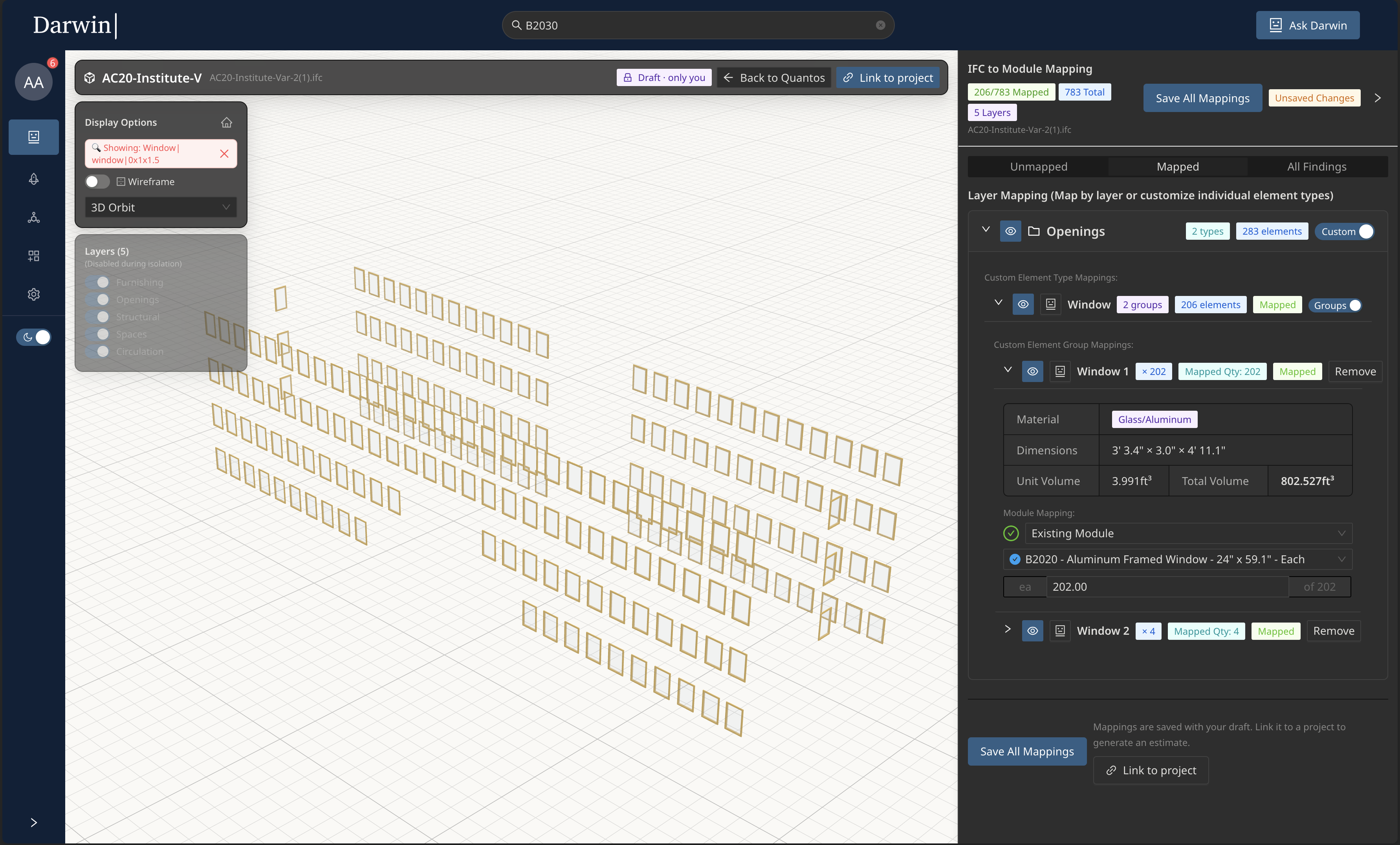
IFCセッションでは、レイヤー全体を一度にマッピングしたり、例外について個別の上書きを追加したりできます。マッピングすると、選択した要素や測定値は、選んだモジュールや材料を参照するようになります。
IFCの下書きはプロジェクトにひも付ける前からマッピングを保持できますが、2Dの下書きは先にひも付ける必要があります。モデルプランの数量拾いでは、保存した測定値を既存のモジュール・材料にマッピングするか、明示的に除外します。そのセッションで、対象がすでにIFCのマッピングによる数量を受け取っている場合は、重複の可能性を認識していることを示す理由を記録します。警告が出ないことは、重複がない証拠ではありません。
3. マッピングの画面に表示される内容
Section titled “3. マッピングの画面に表示される内容”Darwinは、取り込んだデータを次の基準でグループに整理します。
IFCモデルの場合:
- IFCクラス(IfcWall、IfcSlabなど)
- タイプ名
- レイヤーや分類のメタデータ
- 数量の種類(面積、体積、長さ)
2D図面の場合:
- 数量の種類と説明
- 測定の注記
- レイヤーやゾーンの情報
各グループには、次の内容が表示されます。
- 要素の数
- 関係する寸法
- 抽出した数量
- 現在のマッピングの状態
これによって、各モジュールの割り当てがどの範囲に及ぶかを把握できます。
4. 正しいモジュールを選ぶ
Section titled “4. 正しいモジュールを選ぶ”モジュールは、要素の名前だけでなく、その要素がどう施工されるかを反映している必要があります。
たとえば、次のようになります。
| IFCの要素 | 適切なモジュールの選び方 | 避けるもの |
|---|---|---|
| コンクリートの壁 | 厚さと仕様が合うコンクリート壁 | 「一般的な壁」や工法の違う組積壁 |
| スラブ | 鉄筋コンクリートスラブ 15cm | 「床システム」 |
| 窓 | アルミ窓 タイプA | 「開口部」 |
適切なマッピングによって、次の点が向上します。
- 正確さ
- 一貫性
- 追跡可能性
適切なモジュールがまだない場合は、新しく作成してからマッピングに戻ってきてください。
5. マッピングの結果を確かめる
Section titled “5. マッピングの結果を確かめる”マッピングしたら、ビューアー で次の点を確認します。
- 強調表示された要素が、想定したモジュールと一致している
- 寸法にもとづく数量が妥当である
- グループが一貫している(たとえば、20cmの壁がすべて同じグループにまとまっている)
ヒント: おかしな点があれば、グループを分割したり、要素を分類し直したり、専用のモジュールを作成したりできます。
測定した単位を、対象のカタログの単位と照らし合わせてください。図面のマッピングでは、キャリブレーション後の数量 × 係数を使い、自動では換算しません。モデルプランのマッピングでは、対応している換算を明示的に指定しない限り、モデル本来の数量 × 係数を使います。現在、単位が一致しなくてもQTOのマッピングは止まりません。係数や対象を意図して修正してください。単位を参照してください。
6. マッピングが見積に与える影響
Section titled “6. マッピングが見積に与える影響”マッピングが完了したら、次のようになります。
- セッションから見積を作成または適用すると、マッピングした数量が 見積の詳細 に取り込まれます。
- IFCの要素とモデルプランの測定値は、それぞれ採用した出所を残したまま、1つの見積に反映できます。
- セッションをもう一度適用すると、そのセッションによる以前の数量だけが置き換わり、ほかのセッションや手での調整は保たれます。
- 見積にすでにある単価とモジュールの構成は、通常の保存では変わりません。更新したいときは明示的に再計算します。
- 新しいIFCをアップロードすると新しいセッションになり、以前のモデルやその測定値が自動で置き換わることはありません。
マッピングは、Darwinの見積を構造化され、繰り返し使え、速いものにする土台です。
7. マッピングが不要な場合
Section titled “7. マッピングが不要な場合”次のような見積では、
- 構想段階のプロジェクト
- 部分的な設計
- 改修の工事範囲
- BIMのないプロジェクト
…マッピングをすべて省略できます。
数量を入力してモジュールを選ぶことで、見積を手入力で作ることもできます。
Darwinはどちらのワークフローにも同じように対応しています。
8. 次の手順
Section titled “8. 次の手順”要素をマッピングしたら、最初の見積を作成する準備ができました。
➡️ 最初の見積を作成する