

単価と為替レートの確認
単価表は、Darwinの原価インテリジェンスの考え方の基本となる要素です。 モジュールと直接の原価の明細が、何かをどう施工するかを定義するのに対し、単価表は、それが今いくらかかるかを定義します。
単価を確認することで、見積が財務上の確約になる前に、材料費、労務単価、経費、通貨のいずれを更新する場合でも、見積が現在の市況を反映していることを確かめられます。
この章では、次の方法を説明します。
- プロジェクトに適用している単価表を確認する
- プロジェクトの単価を個別に、またはまとめて更新する
- 市場価格の更新を依頼して適用する
- 複数の通貨を使うプロジェクトで為替レートを更新する
- 単価が見積にどう反映されるかを理解する
1. 単価表が重要な理由
Section titled “1. 単価表が重要な理由”Darwinでは、次のように分かれています。
- モジュールと直接の明細は、施工の考え方を保存します
- 単価表は、市況を保存します
この2つを分けることで、次のことができます。
- モジュールをプロジェクトをまたいで再利用する
- 現在の単価がこのプロジェクトの見積に与える影響を確認する
- 前提条件を一貫させる
- 時間の経過による原価の変化を比較する
レビューした単価の変更は、プロジェクトの単価表を更新します。その単価を使うには、編集できる見積を明示的に再計算してください。単価表を変えただけでは、既存の見積の単価は置き換わりません。改訂間の影響を確認するには 見積の比較 を使います。
2. プロジェクトの価格確認を開く
Section titled “2. プロジェクトの価格確認を開く”プロジェクトの単価の設定を確認するには、次のようにします。
- プロジェクト を開きます。
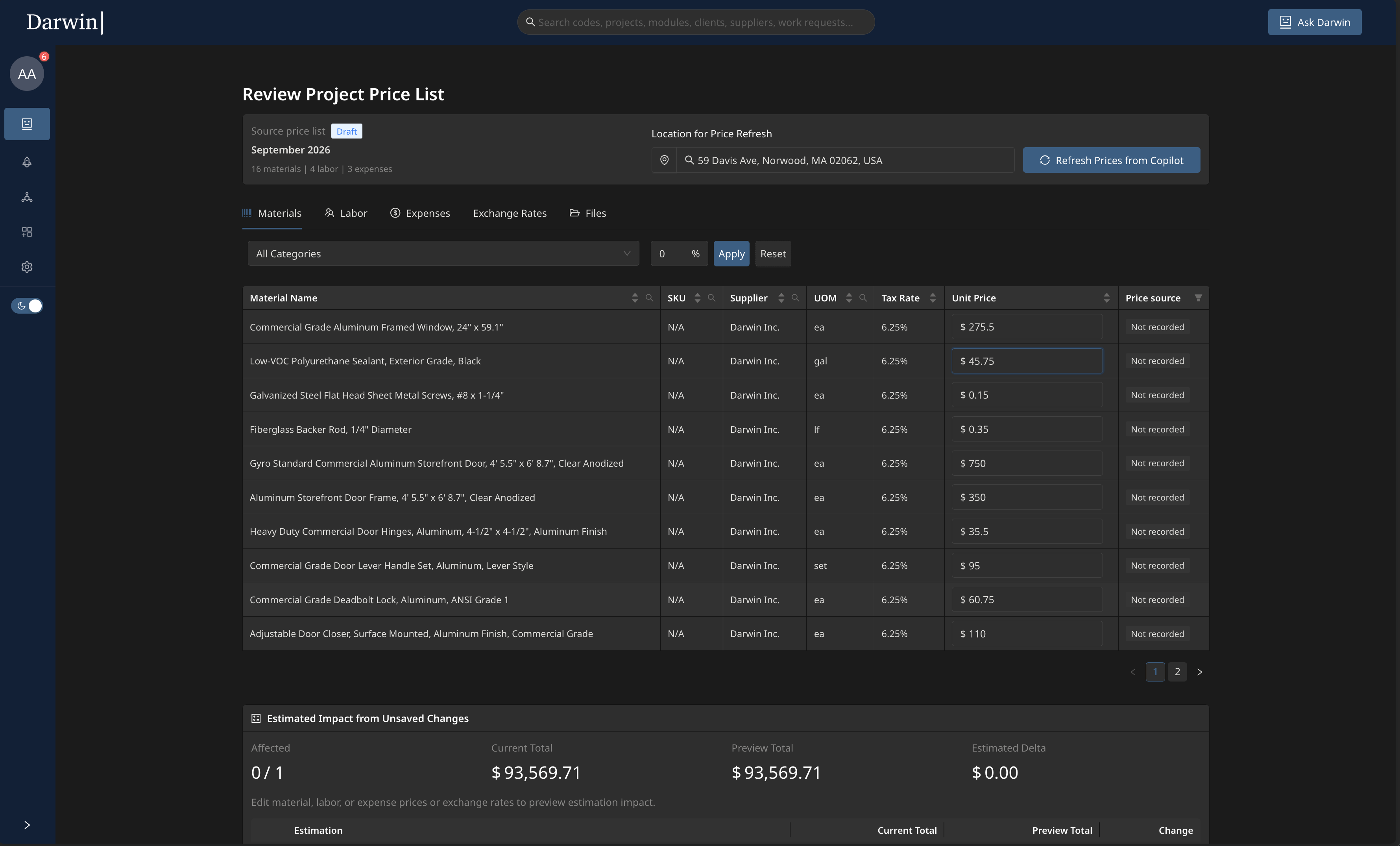
- プロジェクトの概要の Price List、または見積の価格設定から価格確認を開きます。画像のページ名は Review Project Price List です。
次の内容が表示されます。
- プロジェクト単位の 材料、労務、経費 のタブ
- プロジェクトで現在使っている単価
- 割合による一括調整と、Excelの取り込み・書き出しの操作
- 市場価格の更新の操作と結果
- プロジェクトで複数の通貨を使う場合は、適用される為替レート
3. プロジェクトの単価を確認・更新する
Section titled “3. プロジェクトの単価を確認・更新する”単価と一緒に Price source を確認します。Not recorded は、その単価の出所が記録されていないという意味です。Estimated Impact from Unsaved Changes は保存前の変更による現在と予想の合計、影響する見積を示します。この表示だけでは単価表の保存も見積の再計算も行われません。
材料、労務、経費は、それぞれのタブで確認します。単価を個別に編集したり、複数の単価を割合で調整したり、大きな更新にはExcelの取り込み・書き出しを使ったりできます。
単価を更新したら、それを使いたいときに編集できる見積を開き、明示的に 再計算 を実行します。結果を確認してください。再計算ではモジュールの構成も更新されることがあるので、すべての差を単価の変更と決めつけず、構成と計上方法の変更も確認します。
4. 市場価格を更新する
Section titled “4. 市場価格を更新する”現在の市場価格を確認するには、次のようにします。
- Location for Price Refresh を確認し、Refresh Prices from Copilot を選びます。
- 更新の実行が終わるまで待ちます。
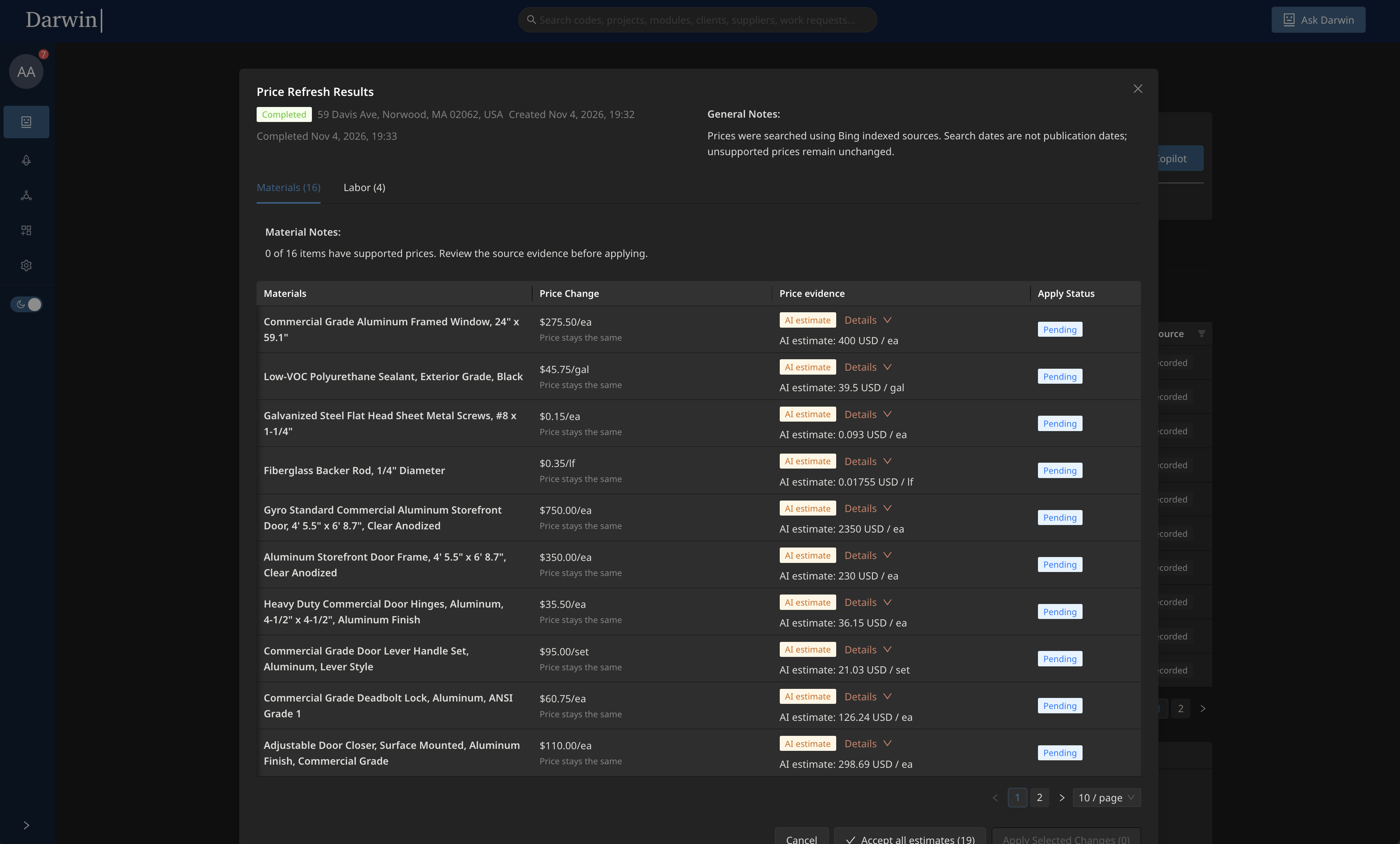
- Price Change / Price evidence / Apply Status を比較します。Details で根拠、単位、通貨、前提条件を確認します。
- レビューを済ませ、適用できる変更だけを適用します。推定値に確認が必要な場合は、最終金額と必要事項を確認してから適用します。
更新の状態は 実行中、完了、一部適用、失敗 のいずれかです。適用できるのは、完了または一部適用の実行だけです。確度の低い項目は、一括選択の既定から除外されます。適用する前に、意図して確認してください。
更新の実行が対象とするのは、材料と労務の単価です。経費と運搬の値は、市場価格のエンジンからは提案されません。
提案された変更を適用すると、Darwinはそれを適用済みとして記録し、二重に適用されないようにします。
更新の結果を適用すると単価表が更新されますが、既存の見積は記録された単価をそのまま保ちます。採用する前に、項目の出所、単位、通貨、税や労務の基準を確認してください。確認用の推定値は、出所が確認された価格ではありません。確認の手続きが用意されている場合は、対象にする前に最終の金額を確認し、必要な確認事項を入力する必要があります。確度が高いことを、根拠の確認の代わりにしないでください。
この画像では実行は Completed ですが、裏付けのある単価は 16件中0件 です。見える行は AI estimate / Price stays the same / Pending と表示されています。調査は終わっていますが、これらの単価は適用されていません。ラベルだけでAIの推定値の出所は判断できません。Detailsを確認し、説明できない変更は適用せずに残してください。検索日と情報の公開日は別です。
5. 為替レートを更新する
Section titled “5. 為替レートを更新する”複数の通貨を使うプロジェクトでは、次のボタンをクリックして為替レートを更新できます。
為替レートを更新
これでプロジェクトの為替レートが更新されます。市場価格の更新とは別の操作で、見積を明示的に再計算する手順の代わりにはなりません。
プロジェクトの概要の 為替レート タブは確認用で、編集と更新の操作はこの画面にあります。下書きの見積の概要は、単価が保存されたままでも、開いたときに現在のレートを反映することがあります。レートを変更した後は、換算後の合計を確認してください。
これは、海外のサプライヤーとの取引や、複数の国にまたがる仕事で特に役立ちます。
6. 単価が確定したら確認を完了する
Section titled “6. 単価が確定したら確認を完了する”プロジェクトの単価が確定したら、単価表を完了にできます。これは現在の画面からは元に戻せないロックで、直接の編集、更新、適用の操作ができなくなります。完了にする前に、意図した変更がすべて適用されていることを確認してください。
単価表の完了は、プロジェクトを価格確認済みにすることとは別です。計算された見積を確認したうえで、指名された価格確認者がプロジェクトの概要で確認を記録します。ほかのユーザーは、その価格確認者に割り当てた単価更新の依頼を通じて確認を依頼できます。支援付きの分析を確認しても、この価格の承認は完了しません。
7. 単価の変更が見積に与える影響
Section titled “7. 単価の変更が見積に与える影響”プロジェクトの単価を確認した後に、編集できる見積を明示的に再計算すると、次のようになります。
- すべてのモジュールの原価が更新されます
- 材料・労務・経費の直接の明細がすべて更新されます
- 集計と内訳もそれに応じて変わります
見積を手で作り直す必要はありません。結果のダイアログで、単価、構成の数量、計上方法、追加・削除された構成要素を確認してください。実際に何が変わったかが説明されています。
見積を通常どおり保存しても、既存の単価とモジュールの構成は保たれます。新しい明細には、見積に固定された単価の基準が使われます。単価が決まるのは、最初の計算と、明示的に 再計算 を実行したときです。ページを開いたとき、単価表を選んだとき、単価表の編集を保存したときではありません。見積には、適用した単価表(参照先)と、価格付けに使った単価表(最後の再計算で実際に使ったものとその日付)の両方が記録されます。単価表を参照してください。
これがDarwinの中心にある考え方です: 考え方は変わらない。単価は動く。
単価や利益率の変更で合計がどれだけ動いたかを正確に見たい場合は、見積の比較 で2つの見積の改訂を並べ、売価の差と、分類体系ごとの原価の内訳を確認できます。
8. 価格確認が特に重要な場面
Section titled “8. 価格確認が特に重要な場面”次のようなときは、単価と利益率を確認してください。
- 新しい見積を始めるとき
- 設計の代替案を比較するとき
- 顧客提案書を準備するとき
- サプライヤーの見積を更新するとき
- 市場データや為替レートを更新するとき
- 月次や四半期の見積を改訂するとき
9. 次の手順
Section titled “9. 次の手順”単価を確認し、すべてが最新になったら、見積は大切な場面を迎える準備ができています。
➡️ 承認の依頼