

最初のプロジェクトを作成
プロジェクト は、Darwinにおける知識の中心となる入れ物です。 見積、ドキュメント、IFCモデル、QTOセッション、作業依頼、承認、実行予算、原価の記録、改訂は、すべてプロジェクトの中にあります。 見積の仕事を残る形にするには、まずプロジェクトという背景が必要です。
前の手順の Start work & create project ですでにプロジェクトを作成した場合は、その設定を確認します。手動の作成を選んだ場合は、下の入力済みフォームを完成させます。同じ依頼のために別のプロジェクトを作る必要はありません。
このページでは、次の内容を説明します。
- プロジェクトが表すもの
- 最初のプロジェクトを作成するタイミング
- 作業依頼の情報からDarwinがプロジェクトを作成する方法
- プロジェクトを直接作成する場合
- 各項目の意味
- 実際のプロジェクトを整理するためのおすすめの方法
1. プロジェクトが表すもの
Section titled “1. プロジェクトが表すもの”Darwinにおけるプロジェクトとは、次のものです。
- 原価の情報がすべて置かれる場所
- 判断と改訂の時系列
- ドキュメント、IFCの取り込み、連絡のやり取りの入れ物
- 見積の背景
- チームが共同で作業するワークスペース
- 依頼、承認、実績原価、差異からの学びをつなぐ記憶の層
プロジェクトを作成すると、モジュール、IFCデータ、見積、価格確認など、その他のすべてがプロジェクトにつながります。
2. プロジェクトを作成するタイミング
Section titled “2. プロジェクトを作成するタイミング”通常の運用では、作業依頼が実際の仕事にできるほど明確になった時点でプロジェクトを作成します。
おすすめの流れは次のとおりです。
- 依頼者が 作業の依頼 を作成します。
- 積算担当者が、足りない工事範囲、ファイル、前提条件を明確にします。
- 顧客にひも付き、まだプロジェクトのない依頼が準備できたら、Start work & create project を選びます。
- Darwinが依頼を進行中に移し、その情報からプロジェクトを作成します。別の Create the project manually では入力済みのフォームが開き、Save が必要です。
- プロジェクトには、仕事の出発点として依頼が残ります。
Darwinがプロジェクトを作成すると、依頼ですでに記録した情報がプロジェクトの記録の出発点になります。依頼に入力された内容によって、タイトル、工事範囲の情報、顧客やプロジェクトの情報、添付ファイル、依頼者、担当者、コメント、アクティビティの履歴などが含まれます。
デモの準備、既存の仕事の移行、社内用のサンプルデータの作成などでは、プロジェクトを直接作成することもできます。大切なのは、プロジェクトが存在する理由を見える状態にしておく習慣です。
3. 依頼からプロジェクトを作成する
Section titled “3. 依頼からプロジェクトを作成する”作業依頼からプロジェクトを作成するには、次のようにします。
- 受け付けた 作業の依頼 を開きます。
- 依頼に、工事範囲、ファイル、担当者、求める成果の情報が十分にあることを確認します。
- Start work & create project で作業を始め、作成されたプロジェクトを開きます。
- 代わりに Create the project manually を使う場合は、元の依頼を示す案内と必須項目を確認して Save を選びます。
- プロジェクトの概要 で工事内容、取引条件、価格確認者、承認者を確認してから見積を始めます。
作成されたプロジェクトには、元の依頼、ファイル、コメント、アクティビティがひも付いたまま残ります。そのため、見積を始める前から、プロジェクトがなぜ存在するのかを説明できます。
4. プロジェクトを直接作成する
Section titled “4. プロジェクトを直接作成する”最初のプロジェクトを直接作成するには、次の手順に従います。
- サイドバーの プロジェクト に移動します。
- 新規プロジェクト(New Project)を選びます。
- 必須の項目を入力します(以下で説明します)。
- 保存 をクリックして、プロジェクトの入れ物を作成します。
保存すると、仕事の中心となるダッシュボードである プロジェクトの概要 ページが開きます。
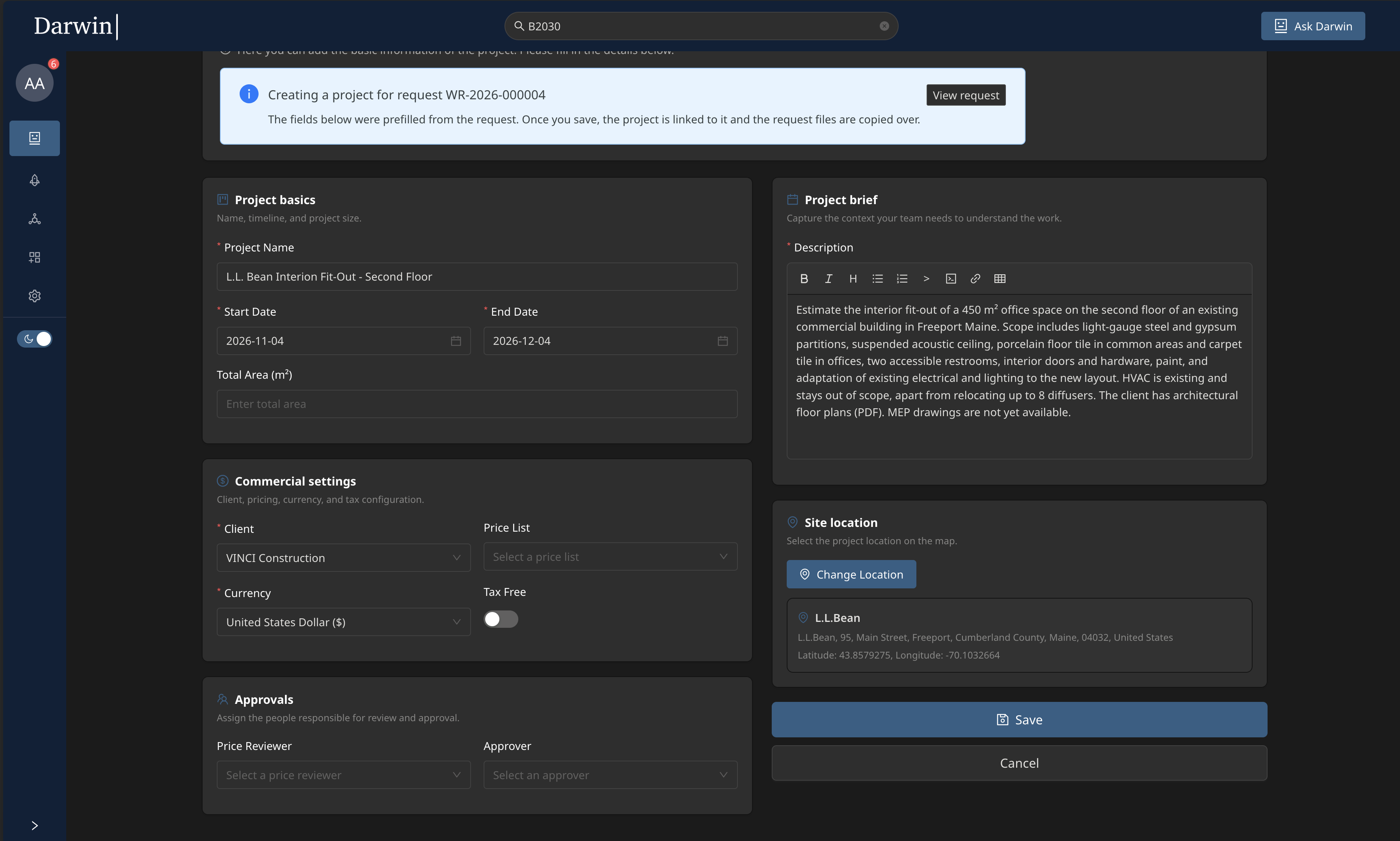
下の画像は、依頼の情報があらかじめ入力された手動作成のフォームです。空の新規フォームではありません。案内には元の依頼と、保存時にプロジェクトをひも付けてファイルをコピーすることが示されています。内容を確認して保存してください。
5. 各項目の意味
Section titled “5. 各項目の意味”作成されたプロジェクトを確認するときも、プロジェクトを直接作成するときも、いくつかの項目が表示されます。 それぞれの意味と、ワークフローへの影響は次のとおりです。
プロジェクト名
Section titled “プロジェクト名”わかりやすく、見分けやすい名前を付けます。 例:
- 「事務所ビル – 第1期」
- 「集合住宅 – 着工前」
- 「倉庫改修 – 概算見積」
| フォームの区分 | 確認する内容 |
|---|---|
| Project basics | 名前、開始日、終了日は必須です。総面積は任意です。表示された単位を確認します。 |
| Commercial settings | 顧客と通貨は必須です。使う単価表とTax Freeを確認します。単価表の選択だけでは既存の見積は再計算されません。 |
| Approvals | 価格確認者と承認者を割り当てます。ユーザーの役割は担当できる資格を与え、ここでの割り当てはこのプロジェクトの責任者を決めます。 |
| Project brief | 説明は必須です。工事範囲、除外、未確定事項を次の担当者が理解できるように書きます。 |
| Site location | Change Locationで必須の所在地を確認します。各見積の運搬距離の到着地点になります。 |
このフォームにBIM設定の区分はありません。数量の確認に役立つ場合は、後から QTOセッション でモデルや図面を追加します。
ヒント: プロジェクトは、BIMや2D図面があってもなくても作成できます。Darwinはどちらのワークフローにも同じように対応しています。
6. プロジェクトの作成後
Section titled “6. プロジェクトの作成後”作成または保存すると、Darwinは プロジェクトの概要 を表示します。概要には次の内容が含まれます。
- 見積の合計
- 適用している単価表
- 添付したドキュメント
- IFCファイル、2D図面、取り込みのセッション
- ひも付いた作業依頼と依頼の履歴
- 承認の判断と、有効な実行予算の情報
- プロジェクトが原価管理の段階に入ったときの、実績原価と差異の情報
- 最近のアクティビティ
- 共同作業のタスク
この概要が、プロジェクトのワークフロー全体の起点になります。
ここから次のことができます。
- IFCや2D図面を取り込む
- 最初の見積を作成する
- ドキュメントをアップロードする
- モジュールと単価表を管理する
- ひも付いた依頼とコメントを確認する
- 準備ができたら価格確認や承認を依頼する
- 共同作業者を招待する(有効な場合)
7. ベストプラクティス
Section titled “7. ベストプラクティス”試行のプロジェクトを整理された、たどりやすい状態に保つために、次の点に注意します。
わかりやすい名前の付け方を使う
Section titled “わかりやすい名前の付け方を使う”「テスト1」や「サンプルプロジェクト」のような一般的な名前は避けます。 内容がわかるタイトルを付けてください。
同じ仕事の改訂をまとめておく
Section titled “同じ仕事の改訂をまとめておく”1つのプロジェクトに複数の見積改訂を保存できます。承認済みの実行予算と後の代案を同じ場所に残し、比較と現在使っている改訂の確認ができるようにします。
関連するドキュメントは早めに添付する
Section titled “関連するドキュメントは早めに添付する”平面図、図面、仕様書、見積依頼書は、モジュールと入力の背景を理解するのに役立ちます。
依頼から作成したプロジェクトを優先する
Section titled “依頼から作成したプロジェクトを優先する”プロジェクトが依頼から始まる場合は、Darwinのプロジェクト作成の流れを使い、依頼、コメント、ファイル、アクティビティが見える状態で残るようにします。そうすると、後のレビュー、承認、差異分析が信頼しやすくなります。
IFCや2D図面を使う場合は、見積の前に取り込む
Section titled “IFCや2D図面を使う場合は、見積の前に取り込む”原価の構造を作り始める時点で、数量と分類の準備ができているようにするためです。
8. 次の手順
Section titled “8. 次の手順”プロジェクトの準備ができました。
次の章に進みます。