

承認の依頼
依頼、見積、価格確認と、ここまではすべて準備でした。承認で、それが現実のものになります。見積は下書きではなくなり、プロジェクトが実績原価を記録する基準となる実行予算になります。
1. 承認を依頼する
Section titled “1. 承認を依頼する”見積の単価を付け、レビューが済んだら、次のようにします。
- プロジェクトの概要 ページを開きます。
- 承認を依頼 をクリックします。
- 提出する見積の改訂を確認します。
- まだ設定されていなければ、承認者を割り当てます。
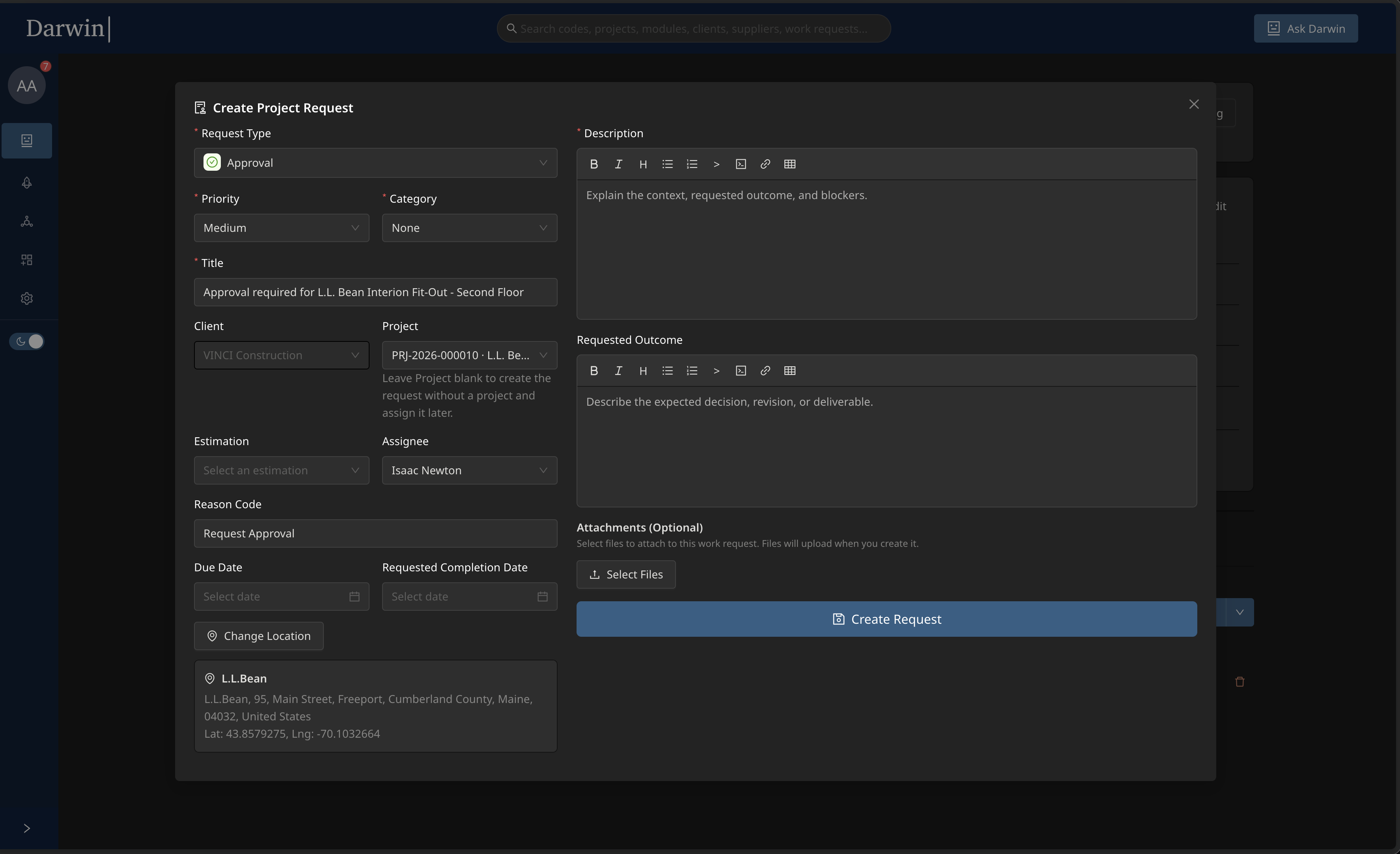
これで承認の依頼が作成されます。この時点では、見積はまだ何もロックされていません。承認者が判断する必要があります。
見積のワークスペースからも、承認を依頼したり、保留中の依頼を開いたりできます。直接承認が表示される場合でも、その判断が指名された承認者によるものかどうかが検証されます。
2. 承認者に表示される内容
Section titled “2. 承認者に表示される内容”承認者は自分のタスクから依頼を開き、単価、セクションの利益率、数量、未解決のレビューの指摘など、見積をもう一度確認します。そのうえで、次のどちらかの判断を記録します。
| 判断 | どうなるか |
|---|---|
| 承認 | 見積が有効な実行予算になります。原価グループが作成され、プロジェクトは原価の追跡の段階に入ります。 |
| 却下 | 実行予算は作成されません。プロジェクトは編集できる状態のままで、判断が記録されたうえで、手直しのために担当者に戻ります。 |
Approve Project では、対象の見積を確かめ、判断の理由をメモに残します。次に原価管理の予算のまとめ方を選びます。
| 画像の区分 | 使う場面 |
|---|---|
| Summary | 材料・労務・経費・間接費の大きな4区分で記録する |
| Sections | 見積を組み立てて価格を付けた工事パッケージで追跡する |
| Systems | 建物の分類体系ごとに原価を比較する |
| Modules | 個々の組み立て方ごとに原価を追跡する |
画像は Sections を推奨していますが、選択中なのは Modules です。チームが原価を記録する方法に合わせて選びます。2つのモジュールが確認済みという案内は構成のレビューの記録です。Approve の前に、この工事の範囲と単価も確認してください。
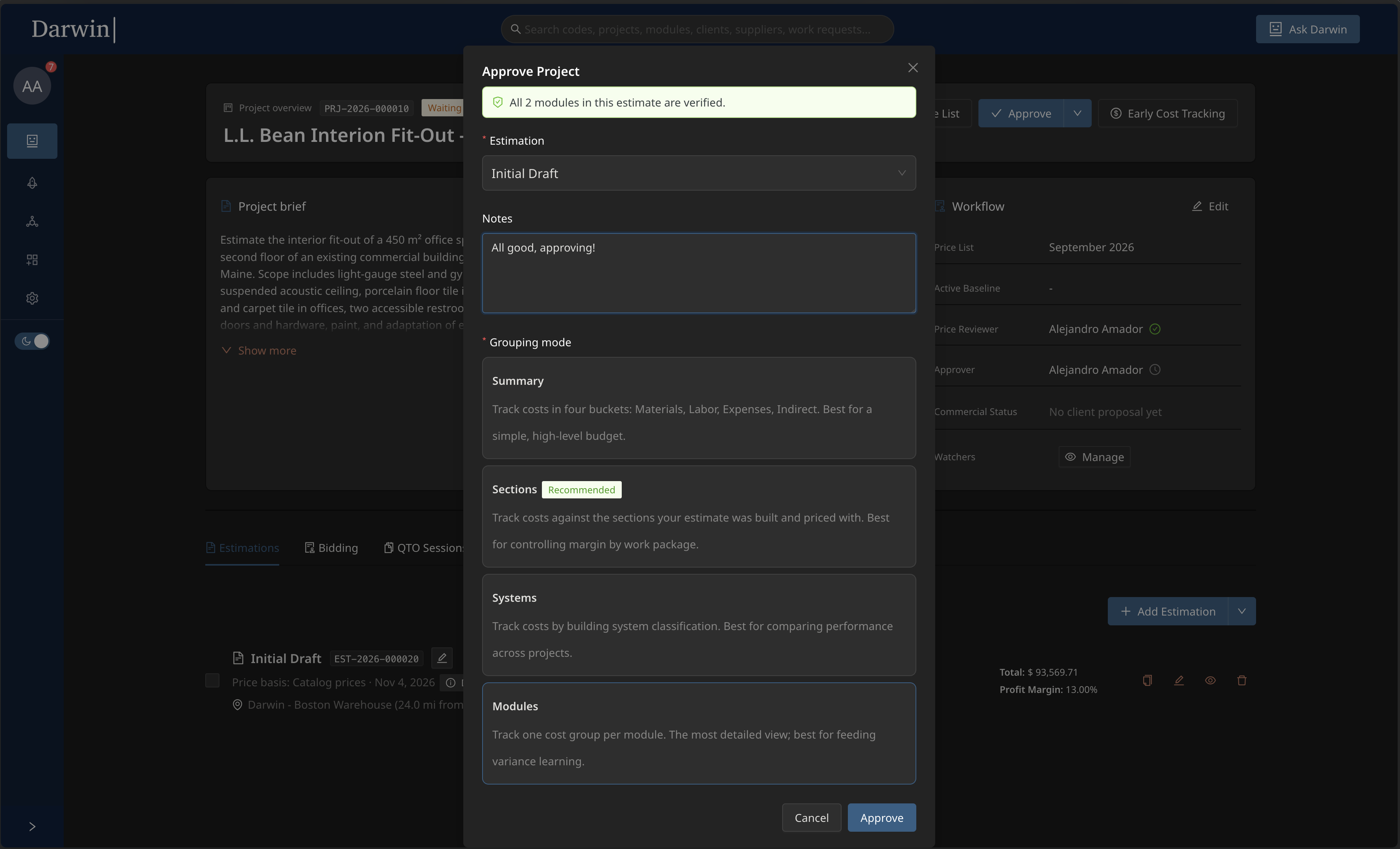
却下された場合は、承認者のコメントをもとに見積を改訂します。判断はプロジェクトの履歴に残ります。
承認のときに、原価管理のまとめ方を、集計、セクション、分類体系、モジュールから選びます。これは原価を記録するための予算の整理の仕方で、概要の表示の切り替えではありません。原価の早期追跡を開始 はプロジェクトの別の操作です。正式な承認なしに暫定実行予算を作成し、見積の作業を続けられますが、最終の顧客提案書を確定する根拠にはなりません。
3. 承認後に変わること
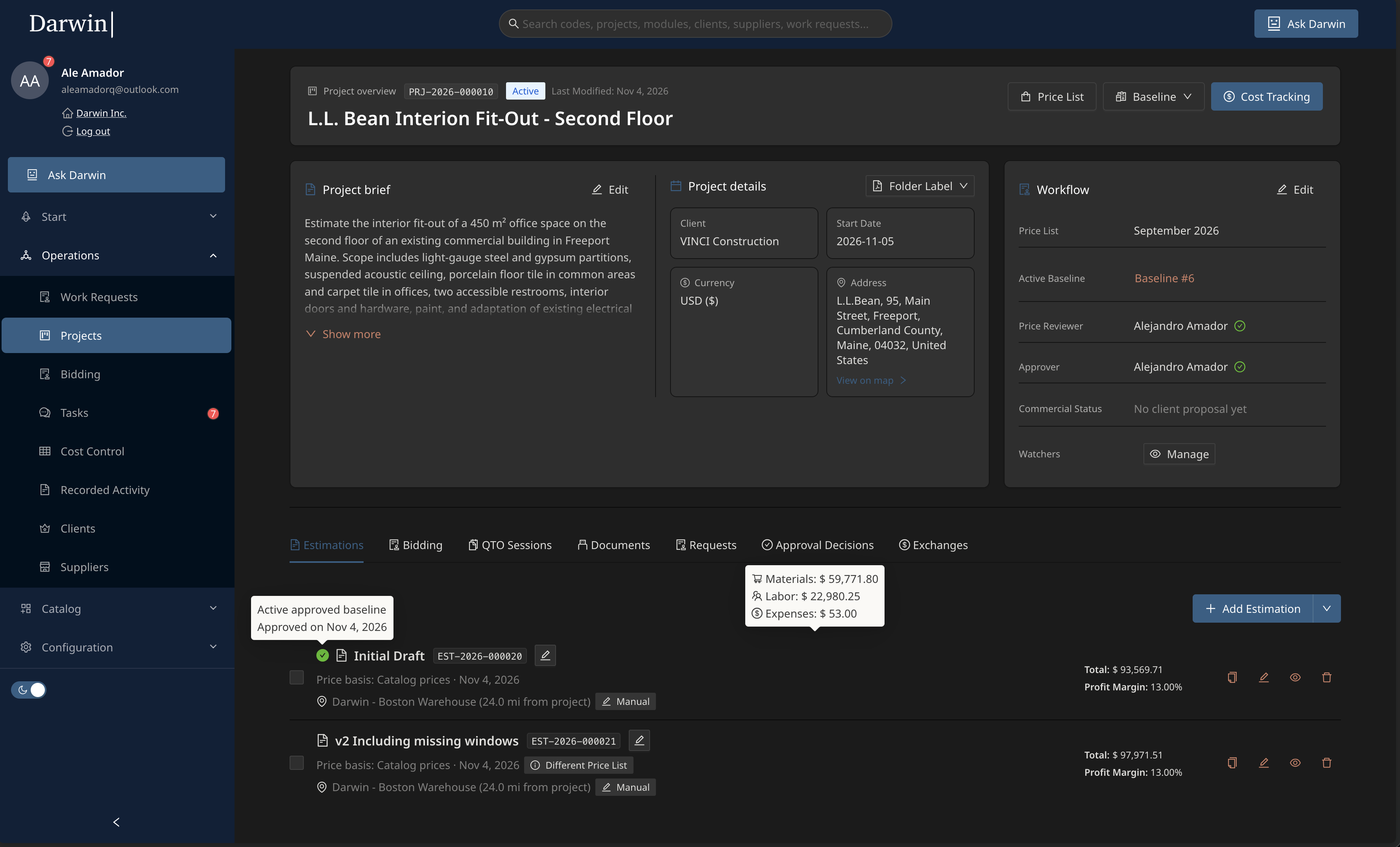
Section titled “3. 承認後に変わること”見積が承認されると、すぐに次のようになります。
- プロジェクトの有効な実行予算になります。以降のすべての比較の基準点です。
- 見積の構造から原価グループが作成され、実績原価を受け取る準備が整います。
- プロジェクトが原価の追跡に表示され、請求書、発注済み額、実績原価を実行予算に対して記録できるようになります。
- 明細と利益率の編集画面は読み取り専用になります。その後の金額に関わる作業には新しい改訂を使います。見積のセクションを参照してください。
Workflowの Active Baseline と Initial Draft 横の表示を確認します。価格確認者と承認者のチェックは完了しています。別の v2 Including missing windows は採用済みの実行予算を置き換えていません。Approval Decisions で誰がどの改訂をいつ承認したかを確認し、Cost Tracking で追跡中の予算を開きます。
4. この手順が重要な理由
Section titled “4. この手順が重要な理由”承認によって、見積は「誰が、どの単価のもとで承認したのか」という問いに答えられるようになります。予算と実績の比較、差異、工事範囲の変更後の実行予算の再設定など、後のすべての比較はこの瞬間を参照します。承認がなければ、比較の基準となる固定点がありません。
5. 次の手順
Section titled “5. 次の手順”最初のプロジェクトに、承認済みの実行予算ができました。実績原価が出てきたら、その計画と比較し、次の見積で何を使うべきかを確認します。