

顧客提案書
顧客提案書は、見積の数値を使って、顧客に見せる内容を準備します。価格の詳細さを選び、工事範囲と除外事項を確認し、PDFを作成します。提案書の見せ方を編集しても、社内の見積は変わりません。
見積から提案書を作成する
Section titled “見積から提案書を作成する”顧客提案書は、特定の見積の改訂に属します。作成・管理するには、次のようにします。
- プロジェクトを開き、見積 から見積の改訂を選びます。
- その 見積ワークスペース を開きます。
- 提案書 タブを選びます。
- 下書きの提案書を作成するか、その改訂の既存の提案書を開きます。
- 相手に見せる内容を設定し、準備ができたら確定して、提出を記録します。
提案書 タブは入口です。下書きの状態、合計、最終更新日時を表示し、詳しい作業のための全画面の提案書エディターを開きます。顧客の記録には、関係、連絡先、プロジェクト、依頼、ファイルが入っています。提案書を作ったり提出したりする場所ではありません。
画像の下書きを確認する
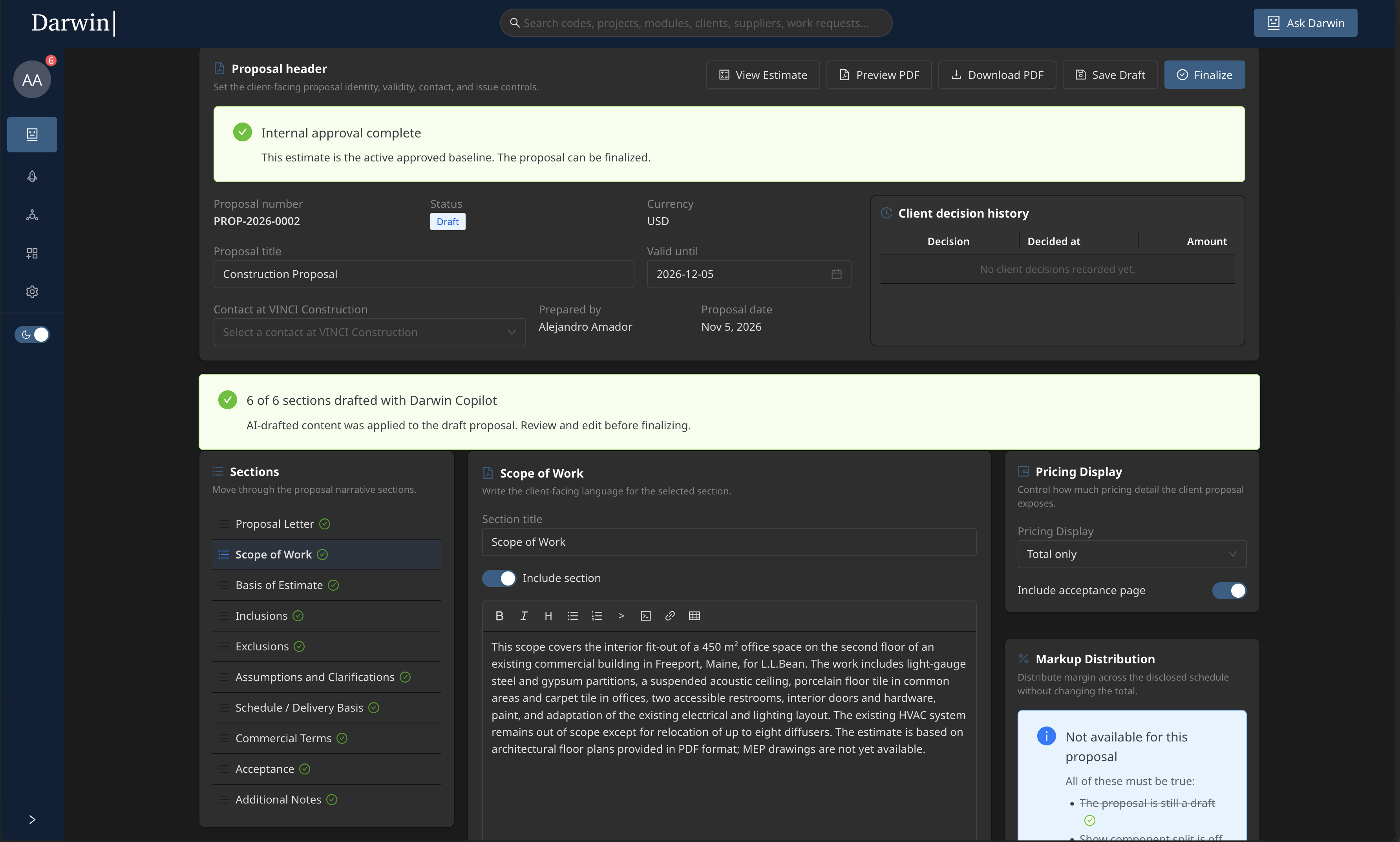
Section titled “画像の下書きを確認する”- Internal approval complete は見積の社内承認です。提案書はまだ Draft です。タイトル、有効期限、顧客の担当者、通貨を確認します。
- 左側で文章のセクションを選び、中央でタイトル、Include section、本文を確認します。Copilotの案内は下書きが作られたことを示しています。使う前に工事範囲と除外事項に照らして読み直します。
- 右側の Pricing Display は Total only です。顧客に見せる内容と承諾ページの有無を決めます。この設定では利益配分が使えないのは正常です。カードを有効にするためだけに開示を増やさないでください。
- Save Draft → Preview PDF の順に進め、実際の顧客向けの内容を確認してから Finalize を選びます。確定と発行の記録は別の手順です。
- Client decision history は社内承認とは別です。空の表示は、ここに顧客の判断がまだ記録されていないことを示します。
価格の表示のモード
Section titled “価格の表示のモード”顧客提案書には4つの価格の表示のモードがあり、顧客にどこまで原価の詳細を見せるかを完全に管理できます。
| モード | 意味 |
|---|---|
| 合計のみ | 最終的な合計だけ。既定で、最も控えめな表示です |
| 工事範囲別金額 | 工事範囲ごとのまとまりとその金額。原価の内訳はありません |
| 取引概要 | 経営層や顧客の確認に向いた、集計した商業上の表示 |
| 見積明細 | 項目ごとのすべての価格。セクションと項目ごとの価格、数量、単価 |
追加の表示の切り替えで、原価の内訳、数量、単価、材料・労務・経費の内訳、付録を含めるかどうかを管理します。これらの操作によって、データを重複させずに、同じ見積を社内の確認にも外部への提示にも使えます。
マークアップ配分
Section titled “マークアップ配分”マークアップ配分 を使うと、提案書を提出する前に、合計を変えずに、開示する行の間で利益を動かせます。プロジェクトの承認者が配分を確認し、承認された版が記録に残ります。
利用できる場合
Section titled “利用できる場合”この機能は、ほとんどの提案書で意図的に使えないようになっています。単価を開示しない場合は、集計によってすでに原価の基準が隠れているため、守るものがありません。Darwinは要件のチェックリストを表示します(最初の不備だけを示すことはありません)。次のすべてを満たす必要があります。
- 提案書が
Draft(下書き)である - 単価を開示している
- 材料・労務・経費の内訳を表示していない
- まとめ方によって単価が生じる(単価のある行が少なくとも1つある)
- 対象となる単価のある行が少なくとも2つある
対象にならない行は、その理由とともに表示されたまま読み取り専用になり、変わらない釣り合った金額を合計の両側に計上します。
ライフサイクルと権限
Section titled “ライフサイクルと権限”下書き → 承認依頼中 → 承認済み | 却下 → 置き換え済み積算担当者が開示する行の間で金額を動かします。保存する前に、合計が通貨の最小単位まで一致している必要があります。提出すると、プロジェクトの承認者に、判断画面へのリンクが付いたタスクが届きます。承認・却下できるのは、プロジェクトの承認者だけです。 承認によって、採用された版とその署名が残ります。
却下されると、配分は編集できる Draft(下書き)に戻ります。Darwinは提出された版と確認の判断を残すので、積算担当者は以前の記録を失わずに対応できます。ほかの人が作成できる場合、承認者は自分の下書きを承認できません。ユーザーが1人の会社では、承認者の権限の決まりだけが適用されます。
組織の設定で、説明を求めたり警告を表示したりする2つの閾値を定義します。
| 閾値 | 既定値 | 効果 |
|---|---|---|
| 理由 | ±15% | 理由の記載が必須になります |
| 警告 | ±30% | ワークスペースで目立つ警告が出ます。理由は引き続き必須です |
これらの閾値は説明と確認を求めるもので、それ自体が作業を止めることはありません。
- 配分した成果物では、材料・労務・経費の内訳は表示できません — 配分し直した利益の横に原価の構成を印刷すると、配分の意味がなくなるためです
- 社内の原価は変わりません — 利益を配分しても、原価管理、差異、モジュールに帰属する原価は変わりません
- 配分した成果物のプレビューには透かしが入り、提出できる書類と取り違えないようになっています
全画面の提案書エディター
Section titled “全画面の提案書エディター”提案書 タブから全画面のエディターを開き、次の内容を扱います。
- 提案書のヘッダーと説明文 — 提案書のタイトル、説明文のセクション、価格・表示のパネル
- 承認済みの合計 — 確定した金額と、その根拠となる承認
- マークアップ配分のカード — 利用できる場合に、配分のワークスペースを開きます
- 顧客の判断を記録 — 提案書に対する顧客の回答を記録します
プレビュー、提出、確定の前に、変更を保存してください。プレビューには、合計が一致する保存済みの下書きが必要です。保存していない作業があるまま画面を離れると、エディターが警告します。
ステータスのライフサイクル
Section titled “ステータスのライフサイクル”下書き → 確定済み → 送付済み → 承諾 / 辞退 / 置き換え済み- 下書き — 提案書は編集でき、表示の設定と説明文を設定します
- 確定 — プロジェクトの承認者が、その見積の改訂についての正式な(暫定ではない)承認を使って提案書をロックします。承認済みの売価、工事範囲の内訳、マークアップ配分(ある場合)、提案書の合計が一致している必要があります。Darwinは承認を記録し、後で見積が変わっても確定した提案書をそのまま保ちます。別の版が必要なときは、新しい提案書を作成します
- 送付済み — 顧客への提出を記録し、提出したPDFをそのまま残します。これはDarwinに提出を記録するもので、メールが届いたことや、相手がPDFを受け取ったことを証明するものではありません
- 承諾/辞退 — 顧客の回答を表す最終の状態です
- 置き換え済み — 同じプロジェクトで別の提案書を提出すると、まだ確定済みまたは送付済みの以前の提案書は置き換えられます
判断と失注の理由
Section titled “判断と失注の理由”提案書が 送付済み になった後に、顧客の回答を記録します。判断は独自の記録として残ります。結果には次のものがあります。
- 承諾 — 提案書が承諾されました
- 辞退 — 失注の理由が必要です。理由によってはメモも必要です
- 交渉の依頼 — 提案書は送付済みのままです。回答するには、別の提案書を準備します
各判断には、判断の時点での提案書の番号、金額、通貨、見積のコードが記録されます。判断はプロジェクト内で番号が付くので、交渉が何回続いたかを追えます。
提案書の説明文
Section titled “提案書の説明文”顧客提案書には、AIが作成した説明文や担当者が書いた説明文のセクションを含められます。次の内容を説明します。
- 見積の対象となる工事範囲
- 主な前提条件と除外事項
- 価格の基準と市況
- 商業上の調整や代替案
確定する前に、AIが作成した文章を確認してください。説明文を編集しても、見積の原価データは変わりません。
見せる相手との境界
Section titled “見せる相手との境界”新しく作成した提案書は、最も控えめな表示の設定(価格は合計のみ、原価の内訳なし、詳しい付録なし)が既定になります。詳しい原価の裏付けは、明示的に選んだときだけ表示され、見積明細でもDarwinの社内の原価の行が表示されることはありません。
ワークフローでの役割
Section titled “ワークフローでの役割”- 見積を作成し、社内でレビューします
- 見積から(または以前の提案書を複製して)、下書きの顧客提案書を作成します
- 表示の設定と説明文を設定します
- 対象になる場合は、積算担当者が利益を配分し、プロジェクトの承認者が承認します(マークアップ配分)
- 承認者が、照合した合計を確定します。上の配分の制約を確認してください。送付 は提出を記録してPDFを残しますが、届いたことは証明しません
- 顧客の回答を判断として記録します
- 辞退や交渉の依頼の結果から、見積の改訂と新しい提案書につながることがあります