

Excelの単価内訳を取り込む
チームの単価内訳(一位代価)には、長年の見積の判断が詰まっています。歩掛、作業班の構成、ロス率、そして単価です。Excelから取り込む を使うと、それらをモジュールとしてカタログに取り込めます。Darwinのテンプレートに記入するか、お使いのブックをそのまま送ると、Darwinがそれを読み取って下書きにします。保存する前に、すべての資源とすべての合計を担当者が確認します。
取り込む をクリックするまで、カタログには何も入りません。取り込んだモジュールは 未確認 の状態から始まるので、チームが頼る前に、モジュール確認者が1件ずつレビューします。
- 単価内訳で使う分類体系、通貨、単位を設定しておきます。
- 新しい材料には、カテゴリ、サプライヤー、税率、取扱費が必要です。それぞれ少なくとも1つ用意しておきます。
- 小工具やロスなどの率による行には、対応する種類の経費区分(たとえば「労務に対する%」)が必要です。
- よく知っている単価内訳をいくつか選んで始めます。残りは、同じファイルから後の段階で取り込めます。
1. テンプレートをダウンロードして記入する
Section titled “1. テンプレートをダウンロードして記入する”- カタログ → モジュール に移動し、Excelから取り込む をクリックします。
- Darwinのテンプレートを使う の下で、テンプレートをダウンロード をクリックします。
- Instructions シートを読みます。合計まで計算が合う、具体的な例が載っています。
- 最初のシートに、構成明細1行につき1行で記入します。
- 同じ単価内訳のすべての行に モジュールコード を書きます。名称、単位、分類体系、説明は最初の行だけで十分です。
- 数量 は、ロスを含まない、モジュールの1単位あたりの数量(歩掛)です。ロスは Waste % の列に入れます。
- 作業班や機械については、数量の代わりに 人数・台数 と 日当たり施工量(1日あたりのモジュールの単位数)を入力できます。
- 単価 は、ファイルにある単価です。
- 各単価内訳について、ファイル上の直接費の単価 を入力します。Darwinは、自分で組み立て直した結果を確かめるのにこれを使います。
- 利益、間接費、AIU(中南米で使われる管理費・不測費・利益の区分)は入れないでください。これらはモジュールの中ではなく、見積ごとに設定します。
テンプレートは英語、スペイン語、フランス語に対応しています。どの言語でも、Darwinは列を同じように読み取ります。
2. アップロードする
Section titled “2. アップロードする”記入したテンプレートを Darwinのテンプレートを使う の領域にドラッグするか、クリックしてファイルを選びます。Darwinがファイルを読み取り、確認の画面を開きます。
どちらのアップロード欄もExcelの .xlsx と .xlsm に対応し、上限は 1ファイル100 MB です。古い .xls は先に .xlsx で保存してください。左側は記入済みのDarwinテンプレート用です。右側の Send your file as it is は元の形式のブックを読み取り、レビュー用の下書きを作ります。
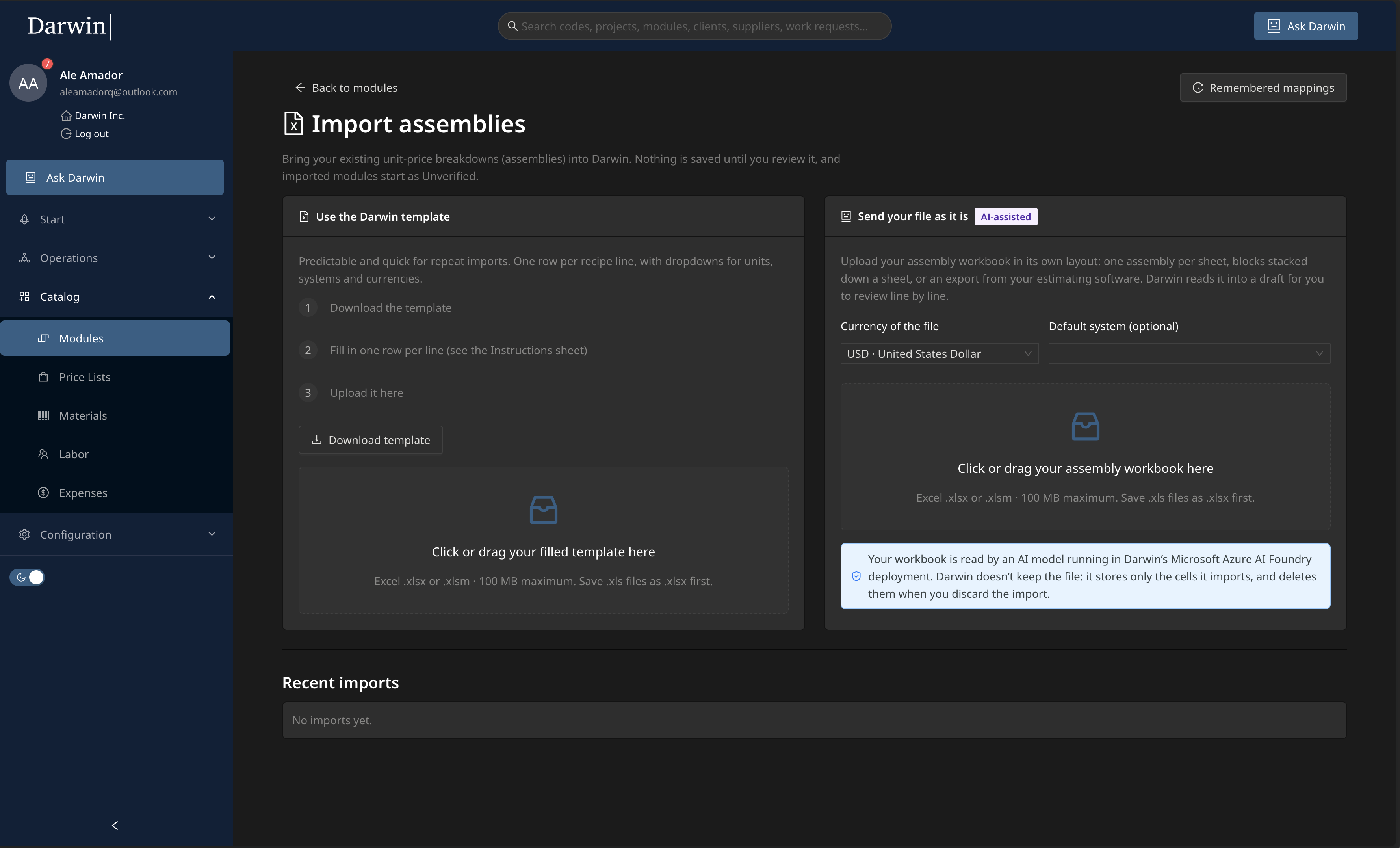
単価内訳がテンプレートの形式でない場合
Section titled “単価内訳がテンプレートの形式でない場合”ファイルをそのまま送る は、独自の形式のブックを読み取ります。1シートに1つの単価内訳、単価内訳が縦に並んだもの、積算ソフトから書き出したものなどです。AI支援を使います。お使いのDarwinインスタンスでAI機能が提供されていない場合は、テンプレートを使ってください。
- ファイルの通貨 を選び、必要に応じて 既定の分類体系 を選びます。
- ブックを ファイルをそのまま送る の領域にドラッグします。
- Darwinがバックグラウンドで読み取ります。ページには、ブックの読み取り、単価内訳の検出、構成の読み取り、すべての値とセルの照合という各手順が表示されます。ページを離れても、最近の取り込み から戻ってこられます。
この方法で取り込むときに知っておくこと:
- すべての値にセルが記録されます。 AIが各単価内訳を読み取り、すべての名称と数値のセルを記録します。Darwinはその後、各値をそのセルと照合します。一致しない場合は、たとえば「セルC7の値は0.2ではなく0.02です」と行に表示され、修正するまでその単価内訳は保留になります。ファイルで表示 でセルを確認できます。
- Darwinが読み取れなかった単価内訳 は、シートと行とともに 失敗 と表示されます。除外するか、テンプレートで追加してください。ファイルのほかの部分には影響しません。
- 利益、間接費、AIU は、テンプレートの場合と同じく取り除かれます。
- AIの利用枠を使います。
- ファイルは保存されません。 ブックは、DarwinのMicrosoft Azure AI Foundryの環境にあるAIモデルが読み取ります。読み取り中にサーバーが再起動した場合は、ファイルをもう一度アップロードしてください。
確認の画面からは、テンプレートの場合とまったく同じように進みます。
3. 取り込みの設定を確認する
Section titled “3. 取り込みの設定を確認する”確認の画面の上部にある 取り込みの設定 は、ファイル全体に適用されます。
- ファイルの通貨 と、分類体系のない単価内訳に使う 既定の分類体系。
- 1日あたりの作業時間。作業班を日単位で、労務単価を時間単位で見積もっている場合(またはその逆)に使います。既定は8時間です。
- 新しい材料:新しく作成する材料のカテゴリ、サプライヤー、税率、取扱費。
- 為替レート:単価内訳に複数の通貨が混ざっている場合に表示されます。Darwinは、ここで入力したレートでのみ換算し、換算後の合計の横にそのレートを表示します。
変更したら 設定を適用 をクリックします。
4. 各資源を一度だけ決める
Section titled “4. 各資源を一度だけ決める”資源 タブを開きます。ファイルにあるセメント、砂、職種などは、いくつの単価内訳で使われていても1度だけ表示されます。それぞれについて、次のいずれかを選びます。
- カタログの項目を使う:Darwinの候補から選ぶか、カタログを検索します。
- 新規作成:ファイルの単価でDarwinが作成します。先に名称、単価、カテゴリを編集できます。
- 後で決める。
いくつかの判断は自動で行われ、その理由を示すラベルが付きます。
| ラベル | 意味 |
|---|---|
| Darwinコード | テンプレートでカタログの項目を正確に指定しています。 |
| 同じ名称 | 互換性のある単位で、同じ名称のカタログの項目があります。 |
| 以前の取り込みで記録済み | 以前に誰かが、同じ表記に対してこの項目を選びました。確認してください。記録された選択は、誰かが変えるまで毎回の取り込みで繰り返されます。 |
長いファイルには一括操作が役立ちます:類似度90%以上の候補を承認 と 未決定の項目をすべて新規作成。
カタログにすでにある項目の単価が変わることはありません。ファイルの単価が異なる場合はその差が表示されるので、単価表は別途確認できます。
5. すべての単価内訳を確認する
Section titled “5. すべての単価内訳を確認する”単価内訳 タブを開きます。各単価内訳に、その状態と合計の照合結果が表示されます。
| 照合 | 意味 |
|---|---|
| 一致 | Darwinが明細とファイルの単価から単価内訳を組み立て直し、その結果がファイルの合計の0.5%以内に収まっています。 |
| 不一致 | 組み立て直した結果が異なります。行を展開して該当する明細を探し、数量や単位を修正するか、差を承認 をクリックして理由を書きます。 |
| 未確認 | ファイルにこの単価内訳の合計がない、単価のない明細がある、またはレートなしで複数の通貨が混ざっています。一致したわけではありません。 |
単価内訳を展開すると、明細と、Darwinが各明細をどう扱ったかが表示されます。
- ロス。 単価内訳のすべての材料が同じロス率の場合、Darwinはモジュールの材料に「材料のロス」の行を1つ追加します。ロス率が異なる場合は、各明細の数量にそれぞれのロスが含まれます。
- 作業班と機械。 組積工1人と手元2人の作業班で、日当たり施工量が12m²の場合、職種ごとに1行ずつ、1m²あたり 1 ÷ 12 日と 2 ÷ 12 日の歩掛になります。Darwinはこの計算を明細に表示します。
- ファイルで表示 を使うと、各値の元になったブックの行とセルが開きます。
すべての資源が決まり、単位と分類体系が設定され、合計が一致するか差が承認されると、単価内訳は 準備完了 になります。マッピングが必要 と 合計の不一致 は、残っている作業を示します。
6. 取り込む
Section titled “6. 取り込む”- 取り込む単価内訳を選びます。何も選ばなければ、準備完了のすべての単価内訳が取り込まれます。
- 準備完了のN件を取り込む をクリックします。
- 概要を確認します。モジュールの件数、新しく作成される項目、使用する既存の項目が表示されます。
- 新しい項目を追加する 単価表 を選びます。進行中のプロジェクトで使われている単価表は、あらかじめ選択されています。プロジェクトは単価表から見積の単価を付けるので、見積でこれらのモジュールを使う前に、新しい項目が単価表に入っている必要があります。単価表の既存の行が変わることはありません。
- 取り込む をクリックします。
1回の取り込みの内容は、すべてまとめて保存されます。どれか1つでも失敗すると、何も保存されません。準備ができていなかった単価内訳については、後で同じ取り込みに戻ってこられます。すべての単価内訳を取り込むか除外するまで、その取り込みは 最近の取り込み に残ります。
結果を確認する
Section titled “結果を確認する”- 新しいモジュールは、カタログ → モジュール に 未確認 として表示されます。
- 各モジュールの 系譜 タブには、どのファイル、シート、行から来たか、そしてファイルの合計とDarwinが組み立て直した結果がどう比較されたかが表示されます。
- チームが最初に使うモジュールについて、モジュール確認者にレビューを依頼してください。モジュールを取り込むことと、確認することは同じではありません。
知っておくとよいこと
Section titled “知っておくとよいこと”- 同じファイルをもう一度取り込む と、すでに取り込んだ単価内訳は除外された状態から始まります。もう一度含めると新しいモジュールが作成され、既存のモジュールは更新されません。
- 記録済みの対応付け は、取り込みページの 記録済みの対応付け に一覧があります。誤ったものは管理者が削除できます。
- 破棄 は、取り込みの確認内容を削除します。すでに取り込んだモジュールはカタログに残ります。
- Darwinはファイルを保存しません。 取り込むセルだけを保存し、取り込みが完了するか破棄されると削除します。
- ファイルをそのまま送る には、インスタンスのAI機能が必要です。利用できない場合は、テンプレートを使ってください。
次のステップ
Section titled “次のステップ”- モジュール:取り込んだモジュールの使い方、レビュー、確認
- 単価表:新しい項目が作成されたときの単価を確認する
- 最初のモジュールを作成:手でモジュールを1つ作り、組み立て方の構造を学ぶ