

モデル・図面の取り込み
Darwinは、2種類の元データから数量を取り出せます。3DのIFCモデルと、2D図面(平面図のPDFや画像(JPG、PNG))です。どちらも同じように数量拾い(QTO)を速めます。Darwinが形状や測定値を抽出・整理し、原価モジュールに対応付けられる状態に準備します。
この手順はすべて任意です。Darwinの既定は手入力の数量です。モデルや図面がなくても、自分で数量を入力すれば完全な見積を作れます。モデルや図面を取り込むのは、手元にあり、より速く進めたいときだけで十分です。
1. この手順は任意です
Section titled “1. この手順は任意です”IFCモデルや2D図面がない場合は、この章をすべて省略して手入力の見積に進んでください。Darwinはどちらの方法でもすべての機能を使えます。
モデルや図面がある場合でも、取り込んだからといってモデルに主導権が移るわけではありません。Darwinはそれを入力として使います。形状と測定値であり、正解の源ではありません。オブジェクトを原価の考え方にどう対応付けるかは、引き続き積算担当者が決めます。
2. 設計データを取り込む2つの方法
Section titled “2. 設計データを取り込む2つの方法”| 3DのIFCモデル | 2D図面(PDF・画像) | |
|---|---|---|
| 向いている場面 | BIMモデルが調整済みのプロジェクト | 構想段階のスケッチ、スキャンした図面、モデルのない図面 |
| アップロードするもの | .ifc ファイル |
PDFまたは画像(JPG、PNG) |
| Darwinが抽出するもの | 壁、スラブ、柱、ドア、窓、梁、設備の部材 | 担当者が描いたり注記したりして測定した数量(長さ、面積、個数) |
| 縮尺 | モデルから取得 | 既知の寸法を基準に担当者がキャリブレーション |
| ビューアー | 3DのIFCビューアー | 2DのQTOキャンバス |
どちらの方法も行き着く先は同じで、モジュールに対応付けられる数量です。実際に手元にあるものに合った方法を使ってください。
3. IFCモデルを取り込む
Section titled “3. IFCモデルを取り込む”- プロジェクト を開きます。
- プロジェクトの QTOセッション の領域を開きます。
- プロジェクトのIFC取り込みを開始し、
.ifcファイルをアップロードします。 - 処理中の新しい取り込みセッションを確認します。
Darwinは IFC取り込みセッション を作成し、モデルを処理します。
- モデルの読み込み — IFCを読み込み、構造を検証します
- 要素の抽出 — 壁、スラブ、柱、ドア、窓、梁、設備の部材などのオブジェクトを識別します
- グループ化と分類 — モジュールに対応付けられるよう、要素を種類、レイヤー、カテゴリでまとめます
- 要素へのメタデータの付加 — 対応付けと数量の抽出に必要な情報を、各要素に準備します
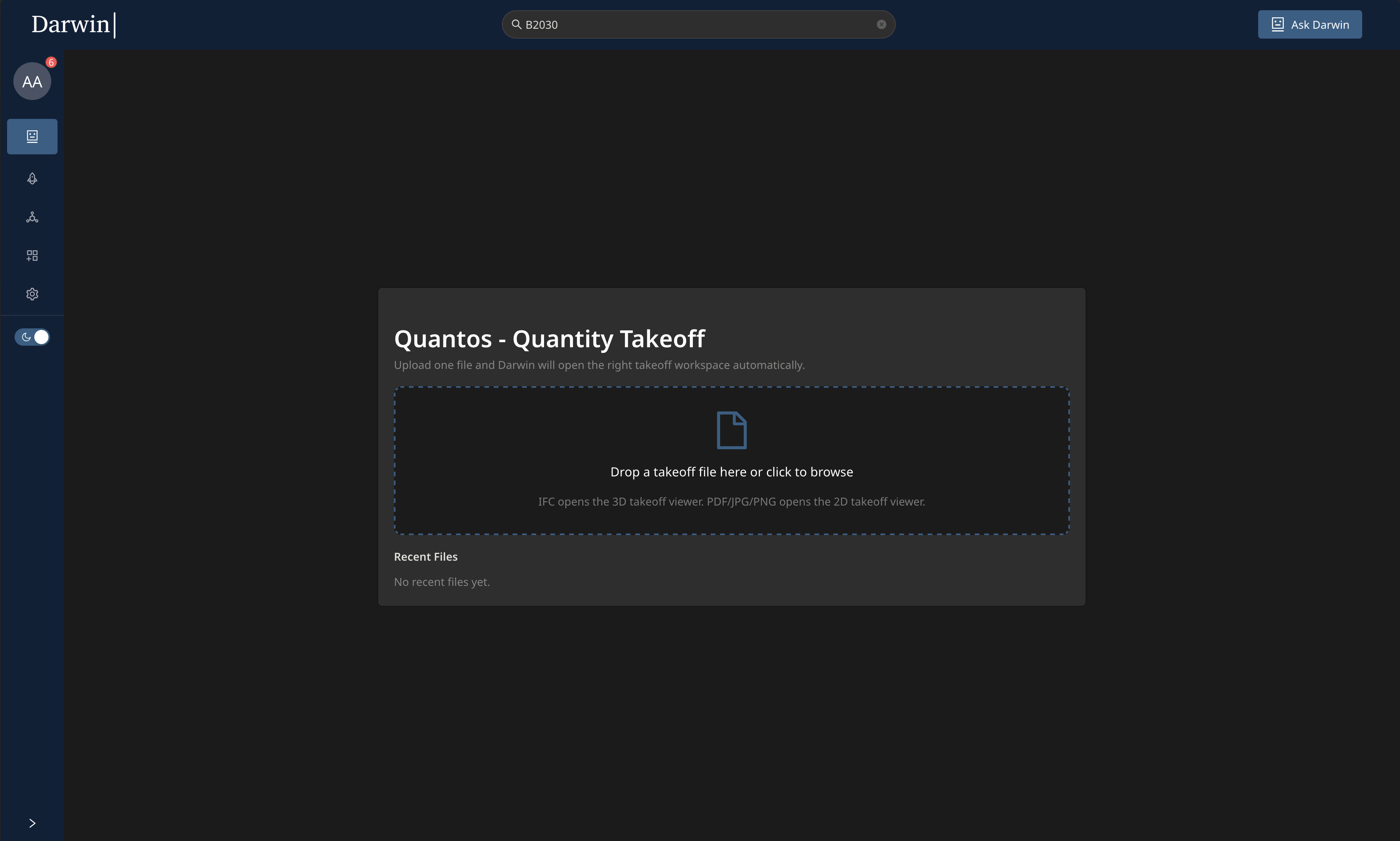
最初の画像は、独立した Quantos - Quantity Takeoff の入口です。ファイルに応じて3Dまたは2Dのビューアを開きます。プロジェクトから始める場合は、QTOセッションの New QTO Session を使います。Quantosから始めた場合は、非公開の下書きを保存し、プロジェクトにひも付けてから見積を作成します。
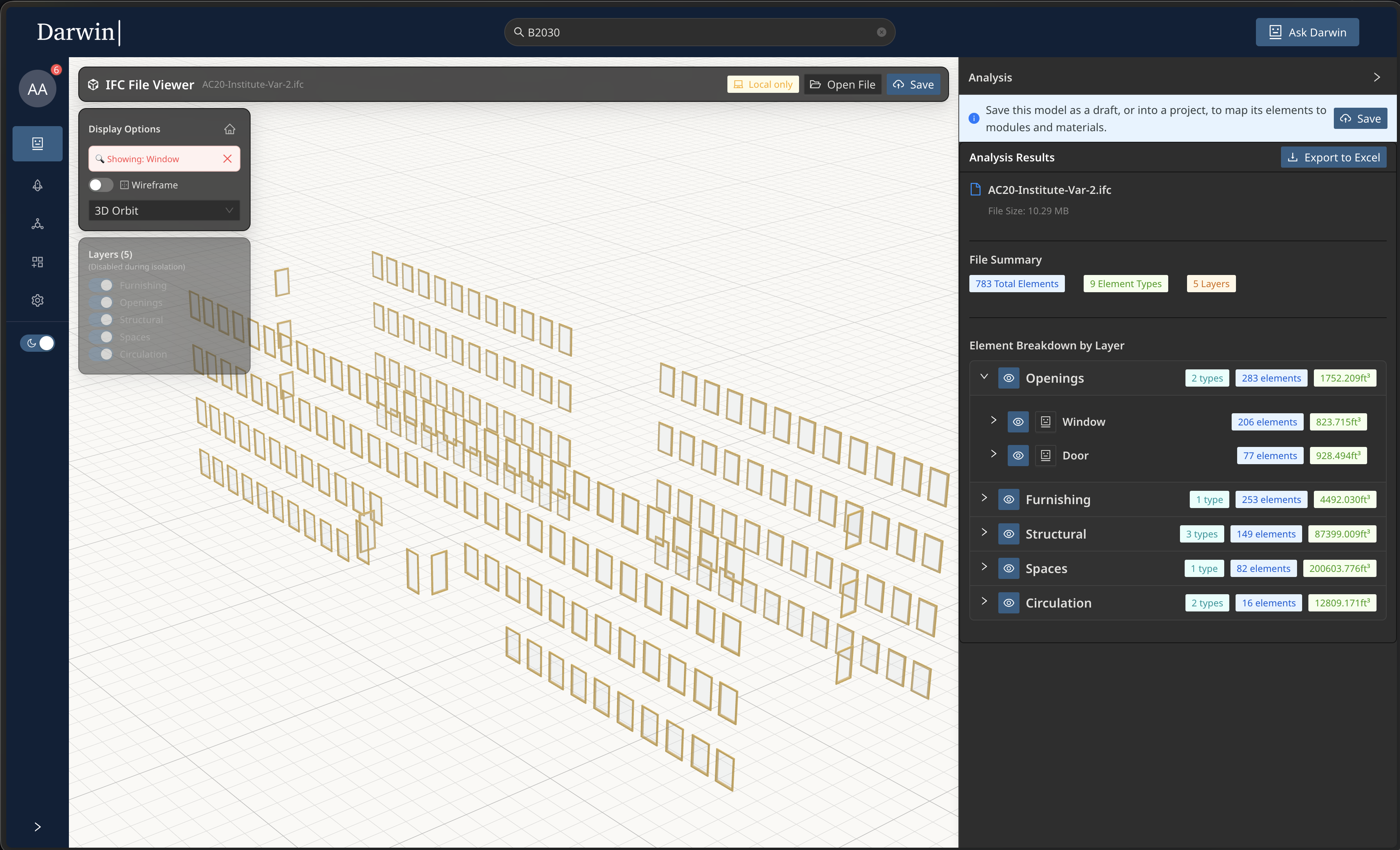
取り込みが完了したら、IFCビューアー を開きます。モデルを3Dで回転・移動して確認し、オブジェクトの種類ごとに切り分け、長さ、面積、体積などの数量を表示し、要素をクリックしてメタデータを確認できます。
保存したIFCセッションでは、確認済みの階の平面ビュー上で、個数、長さ、面積、矩形を測定することもできます。こうした担当者による測定はモデルで宣言された単位を使い、要素の対応付けと同じ見積に組み込めます。適用する前に重複の可能性を確認してください。QTOセッションの使い方を参照してください。
IFCの画像は Local only で、プロジェクトのセッションとしては保存されていません。Analysisはマッピングの前に Save を求めています。Showing: Window により窓だけが表示されていますが、File Summaryはモデル全体の集計です。Export to Excel は分析のダウンロードで、見積の作成は行いません。
4. 2D図面(PDFまたは画像)を取り込む
Section titled “4. 2D図面(PDFまたは画像)を取り込む”BIMモデルがなくても、スキャンした図面、PDFで書き出した図面、図面の写真で対応できます。
- プロジェクト を開きます。
- プロジェクトの QTOセッション の領域を開き、2Dセッションを開始します。
- PDFまたは画像ファイルをアップロードします。
- 図面上の既知の寸法(壁の長さや寸法線など)を指定して、縮尺をキャリブレーションします。
- 2DのQTOキャンバス を使って、必要な数量(長さ、面積、個数)を測定または注記します。
2Dの画像には Page 1 · Calibrated (ft)、13個のカウント、作図途中の長さ測定が見えます。線を完成してから保存済みの集計を確認します。Measurementsの Page 1 / All Pages を確認し、進行状況を保存して Proceed to Mapping を選びます。Calibrated でも Unmapped の測定はあります。縮尺の確認と原価への割り当ては別々に行います。
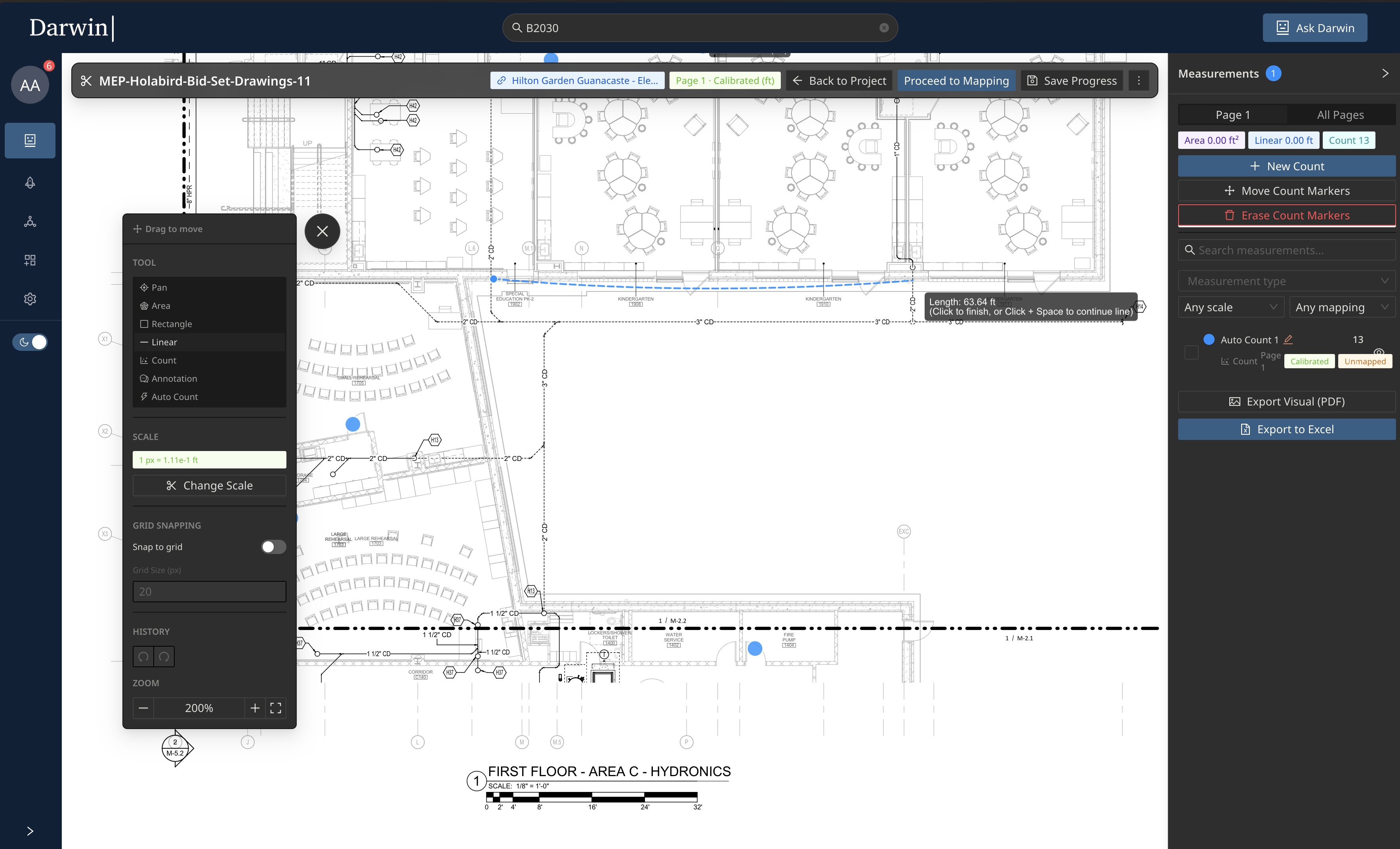
面積、矩形、長さ、個数の測定は、モジュールや材料に対応付けられます。注記はメモにすぎず、見積の数量にはなりません。何を測定し、どう分類するかは担当者が決めます。
5. 取り込みセッションを理解する
Section titled “5. 取り込みセッションを理解する”IFCモデルでも2D図面でも、Darwinは 取り込みセッション を作成します。これは、その元ファイルのライフサイクル全体を追跡する記録です。セッションは次のことを行います。
- アップロードしたファイルを記録する
- 抽出または測定した数量を保存する
- 分類を追跡する
- 対応付けの履歴を残す
- 必要に応じて再処理できるようにする
1つのプロジェクトに複数のセッションを持てます。設計の改訂、別案のシナリオ、段階的に届く図面などに便利です。
新しいIFCファイルは、以前にアップロードしたものとファイル名が同じでも、新しいセッションになります。Darwinが以前の数量を自動で置き換えたり、測定の形状を改訂後のモデルに移したりすることはありません。完了したセッションと、承認済みの仕事を支えるセッションは読み取り専用です。
6. 見積でモデルや図面を使う場面
Section titled “6. 見積でモデルや図面を使う場面”次のようなときは、IFCや2Dの取り込みを使います。
- 数量拾いをすばやく行いたい
- 構造のしっかりしたBIMモデル、または測定しやすい平面図やPDFがある
- 要素や測定値を目で確認する必要がある
- 設計と原価の一貫性を保ちたい
モデルが不完全なとき、図面が見づらいとき、そもそも手元にないときは、手入力の数量でも同じように使えます。DarwinはBIMや2D図面に依存しません。あるときに作業を速めるだけです。
まだプロジェクトがない場合は、Quantos で始め、個人の下書きとして明示的に保存します。後で同じセッションを、ファイルを再アップロードせずにプロジェクトにひも付けられます。IFCの下書きはひも付ける前から対応付けを保持できますが、2Dの下書きは対応付けの前にひも付けが必要です。どちらも、見積を作成するにはプロジェクトが必要です。保存せずにその場で確認するだけの使い方も引き続きできます。作業場所を選ぶ前に、QTOセッションの使い方を確認してください。
7. 次の手順
Section titled “7. 次の手順”モデルや図面を取り込んだら、次は抽出・測定したものを原価の考え方につなげます。