

QTOセッションの使い方
単体のQTOとプロジェクトのQTOを選ぶ
Section titled “単体のQTOとプロジェクトのQTOを選ぶ”| こうしたい場合は | 使うもの | Darwinが残すもの |
|---|---|---|
| ファイルを保存せずに確認する | ローカルのビューアー/試し作業 | 図面の試しの測定はファイルごとにブラウザーに記録されます。保存していないIFCの分析は、ファイルから計算し直されます |
| プロジェクトを選ぶ前に作業を残す | 保存したQuantosの下書き | 作成者だけが見られる個人のセッション |
| 見積の数量を作成・適用する | ひも付いたプロジェクトのQTOセッション | 同じセッションが、プロジェクト、マッピング、採用した数量の根拠とともに残ります |
以前からある単体のPDFビューアーは、ローカルで確認・書き出しをするためのツールとして残っています。後でプロジェクトに加えられる、残る形の作業が必要なときは、Quantosの明示的な下書きの保存を使ってください。
Quantosの下書きを保存してひも付ける
Section titled “Quantosの下書きを保存してひも付ける”- Quantosで図面やモデルを開いて確認します。
- 明示的に下書きとして保存します。保存するまでは、作業はDarwinのプロジェクトの記録に保存されません。
- 作業を続けるときは、個人の下書きを開き直します。
- プロジェクトにひも付けます。Darwinは、再アップロードやセッションの作り直しをせずに、図面を「2D図面」に、モデルを「IFCモデル」に保存します。
保存した下書きは、Quantosのビューアーの「自分の下書き」に表示されます。下書きは個人のもので、ヘッダーには「下書き · 自分のみ」と表示され、一覧表示、開く、編集、削除ができるのは作成者だけです。すでにひも付けた下書きを開くと、それが属するプロジェクトに移動します。ひも付けるとき、2Dの下書きにキャリブレーションしていない寸法の測定がある場合(マッピングにはキャリブレーションが必要です)や、同じ元データの既存の数量拾いと図面が重複している場合は、Darwinが警告します。ひも付けた後は、プロジェクトのセッションに「Quantosで測定 · {日付}に{名前}が紐付け」と表示され、出所とひも付けた日付が見える状態で残ります。
下書きの決まりは、元データによって異なります。
- 2D図面: 試し作業 → 保存した下書き → ひも付けたセッション → マッピング。マッピングと見積の作成には、先にひも付けが必要です。保存したセッションには、各ページのキャリブレーションが残ります。
- IFCモデル: ひも付ける前に、保存した下書きで要素のタイプやグループをマッピングできます。そのマッピングと識別情報は、ひも付けた後も残ります。見積の作成には、引き続きプロジェクトが必要です。3Dの試しの測定をローカルに記録する機能はありません。
ひも付けた手入力のセッションは、マッピングがない間だけ別のプロジェクトに移せます。IFCセッションは、さらに見積が作成されていないことも必要です。エージェントが作成したセッションは、それを受け取ったプロジェクトに残ります。作業をマッピングしたら、そのプロジェクトとの関連づけも根拠の一部として扱ってください。
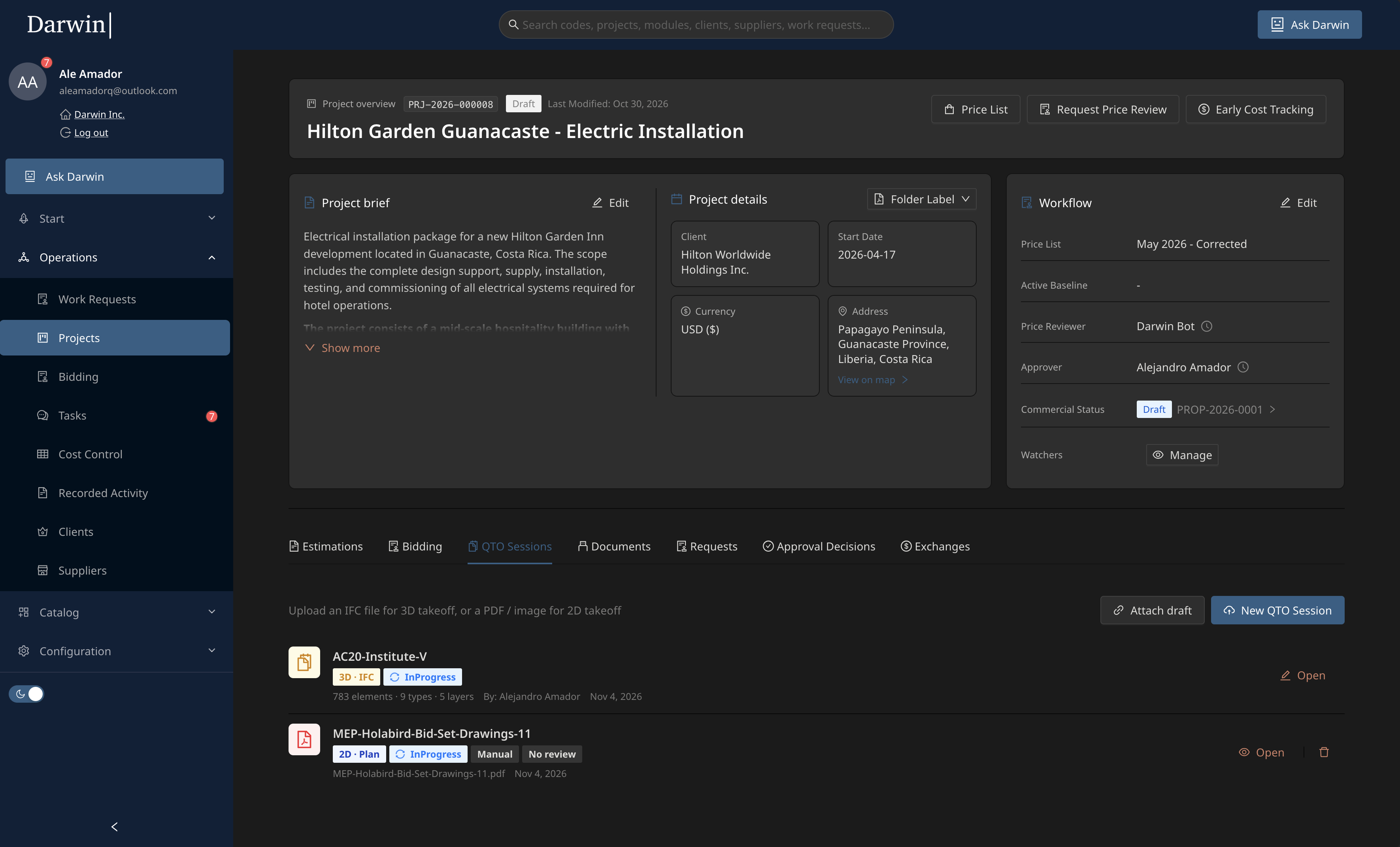
画像の New QTO Session は新しいファイルから始め、Attach draft はQuantosで保存済みの作業を接続します。行は 3D · IFC と 2D · Plan を区別し、Open で開きます。2Dの Manual / No review は作成方法とレビュー要否を表し、数量やマッピングの完了を証明する表示ではありません。
プロジェクトの2Dセッションを使う
Section titled “プロジェクトの2Dセッションを使う”残る形で数量拾いをする必要があるPDFや画像には、プロジェクトの2Dセッションを使います。
- プロジェクトの QTOセッション の領域を開き、2Dセッションを始めるか再開します。
- 数量拾い で、測定する図面のページごとに、既知の寸法を基準に縮尺をキャリブレーションします。寸法のあるページ(面積、矩形、長さの測定があるページ)は、セッションを確認できるようにするために、正の縮尺のキャリブレーションが必要です。
- 面積、矩形、長さの測定、個数、注記、自動カウントの結果を描画・編集します。
- 自動保存の表示が保存済み(Saved)になっていることを確認します。
- マッピング に切り替え、測定値を適切なモジュールや材料につなげます。
数量拾いの編集とマッピングの編集は、別々に保存されます。保存中(Saving)の表示は、Darwinがまだ作業を保存していることを示します。エラー(Error)の表示は、最新の保存に失敗したことを示し、保存に成功するまで、保存していない編集は現在のブラウザーのセッションにしか残りません。
測定の種類はすべて同じではありません。面積、矩形、長さ、個数 は実際の測定で、マッピングして見積に反映できます。注記 は図面上のメモにすぎず、マッピングにも数量にも使えません。
エージェントによる(OpenTakeoff)セッションを確認する
Section titled “エージェントによる(OpenTakeoff)セッションを確認する”QTOセッションの中には、手で描いたものではなく、外部の見積エージェントが作成したものがあります。エージェントが作成したセッションは 確認待ち の状態で始まり、人が確認するまでは信頼されません。セッションが確認されるまで、Darwinはそこから見積を作成したり、そのマッピングを見積に使ったりしません。
- 確認の状態は、内容の改訂ごとに決まります:
NotRequired、Pending、Reviewed。 - エージェントの数量拾いとマッピングを確認し、セッションを確認済みにします。
- 確認済みのエージェントのセッションを編集したりキャリブレーションし直したりすると、内容の改訂が進み、セッションは
Pendingに戻ります。確認は過去の内容ではなく、現在の内容に対するものです。
エージェントの出力も、ほかの元データと同じように扱ってください。見積になる前に確認します。
プロジェクトのIFCセッションを使う
Section titled “プロジェクトのIFCセッションを使う”3Dモデルから見積の数量を作成する必要があるときは、プロジェクトのIFCセッションを使います。
- プロジェクトの「QTOセッション」の領域からIFCの取り込みを始め、
.ifcファイルをアップロードします。 - 作業中 の取り込みセッションを確認します。
- 各レイヤーを、既存のモジュール、新しいモジュール、または材料に一括でマッピングします。
- レイヤーに例外が必要な場合にだけ、要素ごとの上書きを追加します。
- マッピングの準備ができたら、見積を作成します。
要素ごとの上書きを追加すると、そのレイヤーは一括のマッピングから個別のマッピングに変わります。作成に成功すると、DarwinはIFCから作成した見積を作り、取り込みセッションを 完了 にします。
モデルの階の平面で測定する
Section titled “モデルの階の平面で測定する”モデルプランの数量拾いでは、IFCセッションで識別された階を、要素のマッピングで得た数量と並べて測定できます。
- 平面での測定を記録する前に、モデルを下書きまたはプロジェクトのセッションとして保存します。
- 確認済みで識別された階の平面を開き、個数、長さ、面積、矩形のツールを使います。
- 各測定値をモジュールや材料にマッピングするか、明示的に除外します。
- 編集できる見積に作成・適用する前に、数量拾いを保存します。下書きの場合は、先にプロジェクトにひも付けます。
縮尺はIFCモデルで宣言された単位から取得されます。PDFのようにキャリブレーションする必要はありません。表示の切断高さを変えても、保存された測定の平面は変わりません。識別されていない階や確認されていない元データは、表示専用のままです。
そのセッションで、同じ対象がすでにIFCのマッピングから数量を受け取っている場合、Darwinは重複の可能性を認識していることを示す理由を求めます。マッピングを変えると、改めて認識が必要になることがあります。警告がないことは、数量が重複していない証拠ではありません。 要素の選択やスナップ、モデルの差し替えの自動処理は、このワークフローには含まれません。
完了またはアーカイブしたセッションと、承認済み・確定済みの見積を支えるセッションは読み取り専用です。新しいIFCをアップロードすると新しいセッションになります。Darwinがファイル名から差し替えを推測したり、以前の測定の形状を自動で移したりすることはありません。
見積で数量を使う
Section titled “見積で数量を使う”プロジェクトのマッピングによって、数量が 見積の詳細 で使えるようになります。図面のマッピングは、既存のモジュール、材料、新しいモジュールを対象にするか、未マッピング・除外のままにできます。モデルプランのマッピングは、既存のモジュール・材料を対象にするか、未マッピング・除外にします。作成する前に、解決するか除外してください。
図面の数量 = キャリブレーション後の数量 × 係数。モデルプランの数量 = 既定でモデル本来の数量 × 係数で、対応している換算は明示的に指定したときだけ適用されます。測定の単位と対象の単位は、自分で確認してください。 採用したQTOのマッピングで、次元が自動で確認されたり換算されたりすることはありません。単位を参照してください。
すべての数量の出所を確認する
Section titled “すべての数量の出所を確認する”見積の明細には、手入力の数量、IFCの要素、図面のQTO、モデルプランのQTOが組み合わさっていることがあります。採用した出所の内訳には、入力ごとに、出所、数量、単位、係数・換算、確認者、時刻が残ります。モデルプランの入力には、階と採用した形状も残ります。見積で数量を手で調整しても、元の測定が書き換わることはありません。
同じセッションをもう一度適用すると、二重に加わるのではなく、そのセッションによる以前の数量が置き換わります。ほかのセッションや手での調整はそのまま残り、置き換えられた適用は履歴に残ります。見積を複製しても、この根拠は保たれます。
以前の明細の中には、出所の履歴が一部しかないもの(LegacyPartial)があります。Darwinが足りない出所を作り出したり、どの数量を置き換えるかを推測したりすることはありません。セッションを適用し直す前に、編集できる見積で該当する明細を確認・作り直してください。承認の前、特に設計の改訂やエージェントによる数量拾いの後は、出所を確認してください。
次のステップ
Section titled “次のステップ”- ➡️ 要素をモジュールにマッピングする
- ➡️ 見積の作成